
blue beauty

| PSP | KLEINE HEXE |
|---|---|
 |
 |
|
Umwandlung von meinen PSP Tutorial ins PFS X. Dieses Tutorial geht aber sicherlich auch mit anderen PFS Versionen. ------------------------------------------------
|
| Zubehör und Material |
|
1 Tube deiner Wahl
|

| Filter und Instruktionen |
 Eye Candy 4000 Graphics Plus Mehdi |
Vordergrundfarbe = VGF
Hintergrundfarbe = HGF
| PUNKT 1 |
|
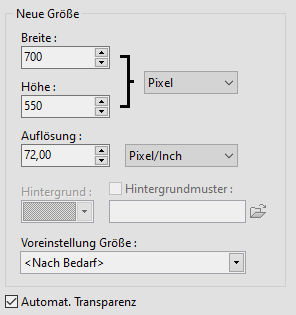
Datei - Öffnen, deine Personen Tube. Suche dir daraus eine helle VGF und eine dunkle HGF. Klicke rechts in den HGF, es öffnet sich ein Fenster, klicke 2 -mal auf Farbe hinzufügen und dann auf OK. Nun klicke rechts auf die VGF, das Fenster öffnet sich erneut, klicke abermals auf Farbe hinzufügen und dann auf OK. Somit kannst du immer auf deine Farbe zugreifen. Nun entscheide dich welche Datei du öffnen möchtest, entweder LA_ANIMATION mit CHANIS 1 oder LA_ANIMATION mit CHANIS 2 Die Vorschau siehst du jeweils links neben der Datei |
| PUNKT 2 |
|
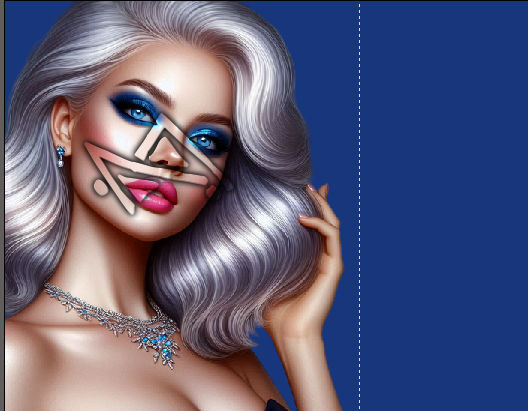
Achte bitte darauf das du immer unterhalb der Ebene ANI 1 bleibst Die Ebene Hintergrund sollte aktiviert sein, fülle diese nun mit der HGF. Ebene - Neu - Öffnen als Ebene, deine Personen Tube. Nach Bedarf, Ebene - Ausrichtung - Spiegeln horizontal
Ebene - Ebene verkleinern.
Klicke mit der rechten Maustaste in die Auswahl und gehe auf Bestätigen. Filter - Schärfen - Schärfen. Gehe rechts auf Deckung und stelle es auf 60%, den Gemischter Modus auf Maximum.
|
| PUNKT 3 |
|
Ebene - Neu - Leere Ebene, anwenden mit der VGF. Filter - Filter 8BF - Mehdi - Wavy Lab 1.1 (von links nach rechts: Farbe 1 VGF, Farbe 2 HGF, Farbe 3 und Farbe 4, bleiben so wie sie eingestellt sind bei dir) 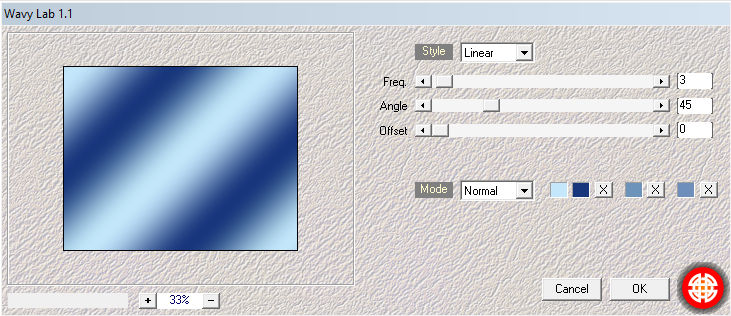
Kopiere dir diese Ebene (Bearbeiten - Kopieren) Bearbeiten - Als neues Bild einfügen. Bild - Bildgröße, 362 x 284 Pixel, speichere es dir als Muster am besten in meinen Ordner, danach das Bild schließen. Gehe wieder zu deinem großen Bild. |
| PUNKT 4 |
|
Ebene - Neu - Leere Ebene, anwenden mit der VGF. Filter - Filter 8BF - Mehdi - Wavy Lab 1.1 (von links nach rechts: Farbe 1 HGF, Farbe 2 VGF, Farbe 3 und Farbe 4, bleiben so wie sie eingestellt sind bei dir) 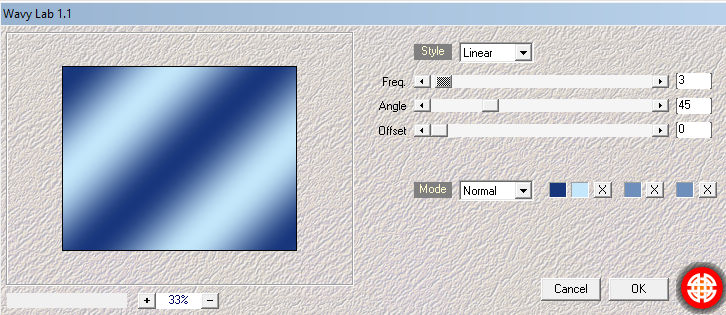
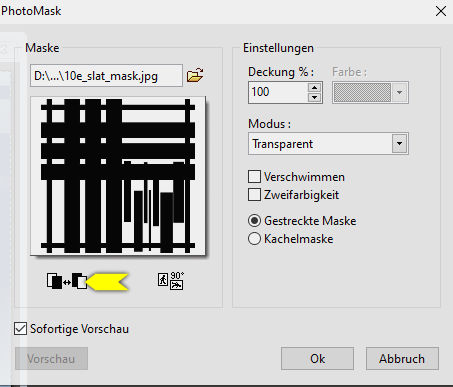
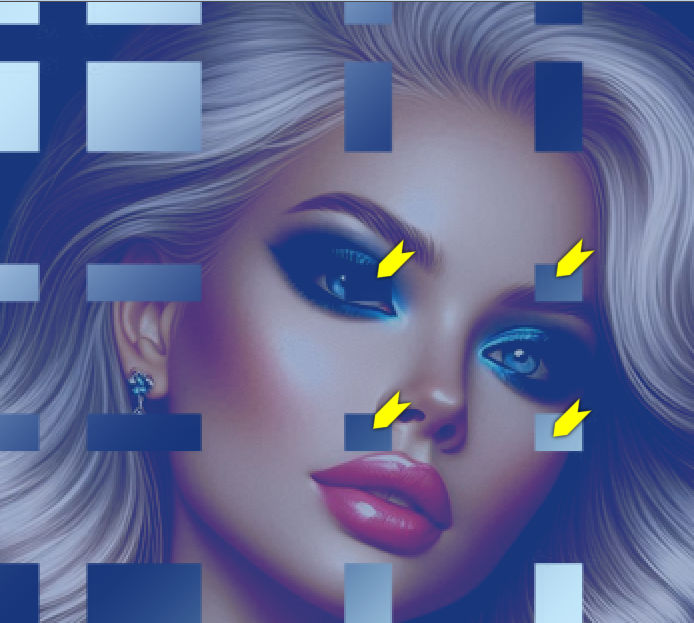
Filter - PhotoMask 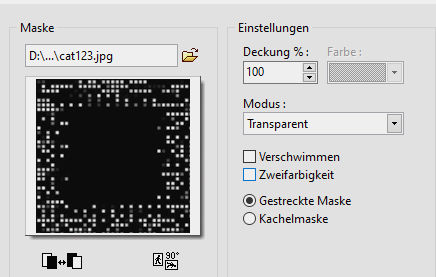
Alles was zu sehr ins Gesicht reinragt, mit dem Löschwerkzeug wegradieren. Filter - Schärfen - Kanten Schärfen. Ebene - Optionen 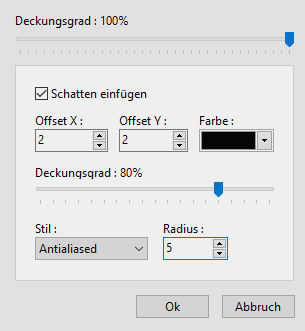
|
| PUNKT 5 |
|
Ebene - Neu - Öffnen als Ebene, suche dir eines der LA_HG
Flower ... Hintergründe aus.
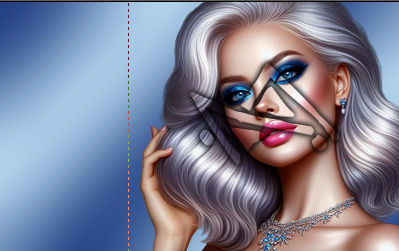
Gehe auf Datei - Neu, öffne eine neues Blatt in deiner VGF mit 400 x 250 Pixel Filter - Filter 8BF - Mehdi - Wavy Lab 1.1 Nach Bedarf, Ebene - Ausrichtung - Spiegeln horizontal. Ziehe sie dir ca. auf diese Größe und verschiebe sie nach rechts.
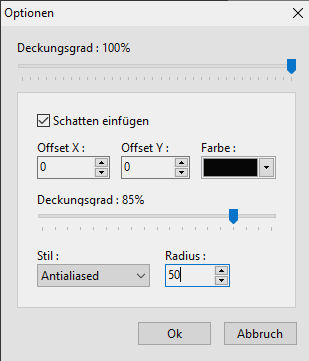
Klicke in die Auswahl mit deiner rechtern Maustaste und gehe auf Bestätigen. Filter - Schärfen - Schärfen. Ebene - Optionen
Bearbeiten - Kopieren. |
| PUNKT 6 |
|
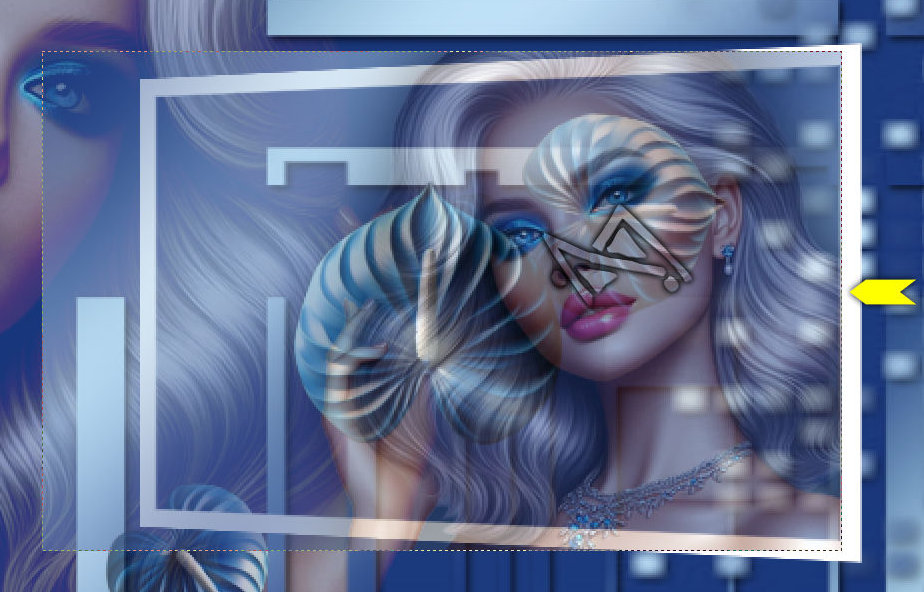
Gehe zurück zu deinem großen Bild. Ebene - Neu - Öffnen als Ebene, LA_Frame small. Ebene - Mauelle Einstellungen X: 302 Y: 161 Bearbeiten - Einfügen. |

| PUNKT 7 |
|
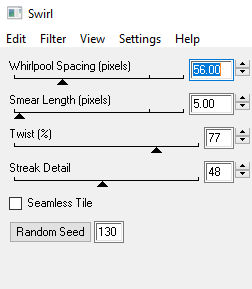
Die Ebene mit dem weißen Rahmen wieder aktivieren. Klicke mit dem Zauberstab (Taste L), in den Rahmen. Achte jedoch darauf, das die Toleranz auf 0 steht und der Haken bei Farbe gesetzt ist. Suche dir nun dein zuvor abgespeichertes Muster heraus. Fülle damit den Rahmen indem du auf die linke Maustaste drückst. Filter - Filter 8BF - Graphics Plus - Cross Shadow, mit der Standard Einstellung |
| PUNKT 8 |
|
Ebene - Neu - Öffnen als Ebene, LA_Ring Frame. Ebene - Manuelle Einstellungen X: 325 Y: 125 ZST wieder aktivieren (Taste L) Klicke damit in den Rahmen und Fülle die Auswahl mit deinem Muster. Filter - Filter 8BF - Graphics Plus - Cross Shadow, mit der Standard Einstellung Filter - Relief - Relief.
|
| PUNKT 9 |
|
Ebene - Neu - Öffnen als Ebene, suche dir nun die passenden Blumen Tube in der Vase, von deinen
vorherigen genommen Blumen HG. Auf die linke Seite verschieben. Kann ruhig knapp an den linken und unteren Rand sitzen. Ebene - Optionen, mit Farbe Weiß 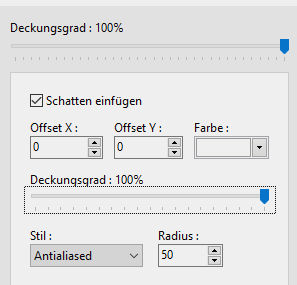
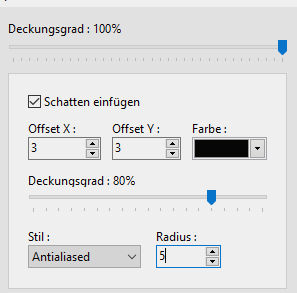
Ebene - Duplizieren. Ebene - Optionen, mit Farbe Schwarz
|
| PUNKT 10 |
|
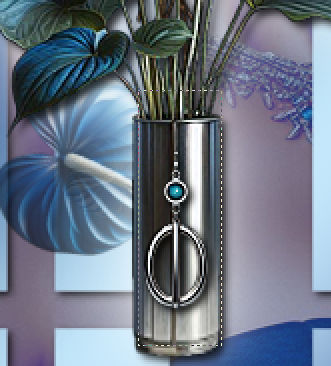
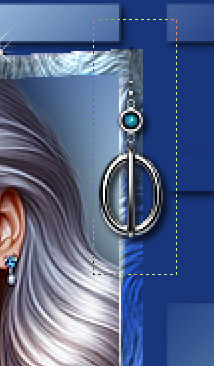
Ebene - Neu - Öffnen als Ebene, suche dir einen der 4 LA_pendant ... Schmuckanhänger aus. Verschiebe ihn auf die Vase und auf die obere
rechte Ecke des
Rahmens in dem du ihn DUPLIZIERST. |
| PUNKT 11 |
|
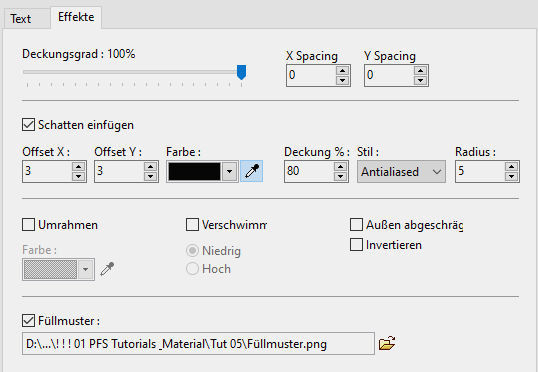
Aktiviere nun dein Textwerkzeug und schreibe mit der HGF mit einer Schriftart deiner Wahl Blue Beauty, oder was immer du
möchtest auf das Bild. Größe ist dir überlassen ich habe 36 genommen. Gemischter Modus auf Grain merge stellen, oder wie es dir gefällt. Die Größe wird sich Ändern ich habe 48 gewählt Es sollte nicht in den runden Rahmen reichen.
|
| PUNKT 12 |
Bild - Hintergrundgröße
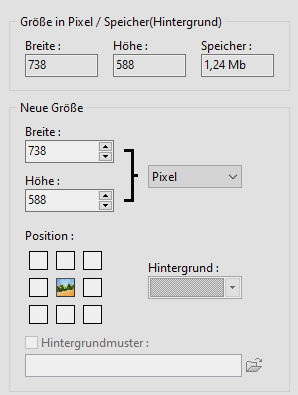
Die oberste Text Ebene sollte aktiviert sein. Ebene - Neu - Öffnen als Ebene, LA_Frame big. Danach, markiere das Weiße Innere mit dem ZST. |
| PUNKT 13 |
|
Schalte nun die Ebene ANI 1 sichtbar in dem du
rechts in der Leiste bei sichtbar den Haken setzt, oder in das Ebenefeld mit der
rechten Maustaste klickst und dort auf sichtbar gehst. Datei - Speichern unter, als PNG speichern unter 1. Ebene ANI 1 unsichtbar und die Ebene ANI 2 sichtbar schalten. Abspeichern als PNG mit der Nummer 2. Ebene ANI 2 unsichtbar und die Ebene ANI 3 sichtbar schalten. Abspeichern als PNG mit der Nummer 3. Ebene ANI 3 unsichtbar und die Ebene ANI 4 sichtbar schalten. Abspeichern als PNG mit der Nummer 4. Ebene ANI 4 unsichtbar und die Ebene ANI 5 sichtbar schalten. Abspeichern als PNG mit der Nummer 5. Ebene ANI 5 unsichtbar und die Ebene ANI 6 sichtbar schalten. Abspeichern als PNG mit der Nummer 6. |
| PUNKT 14 |
|
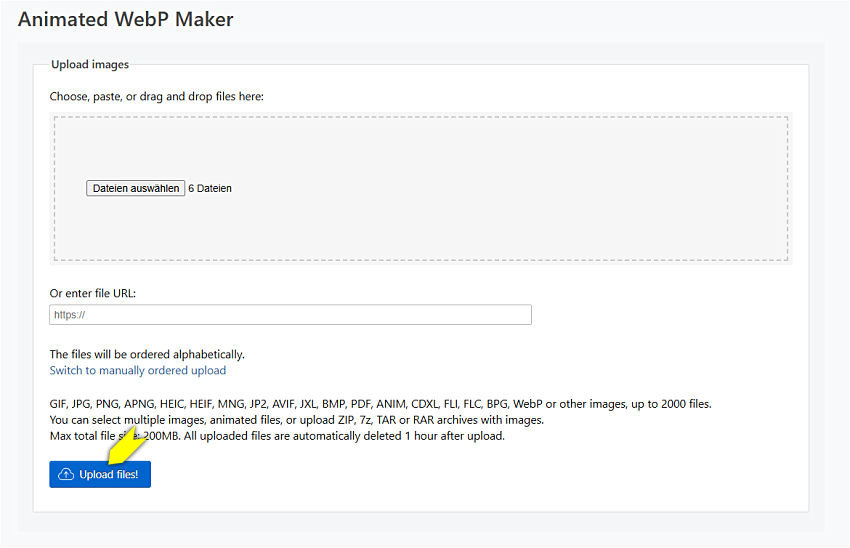
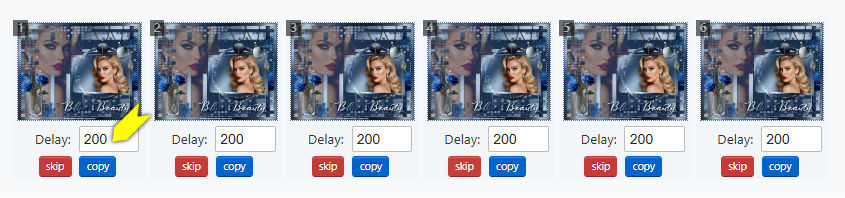
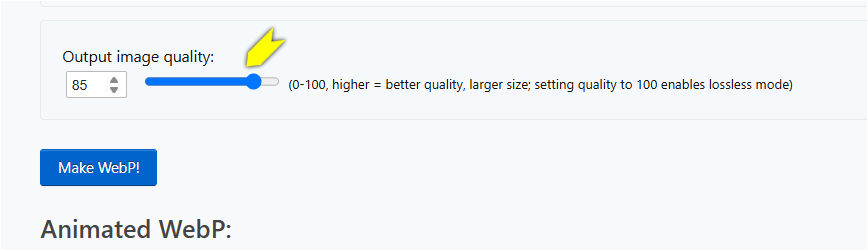
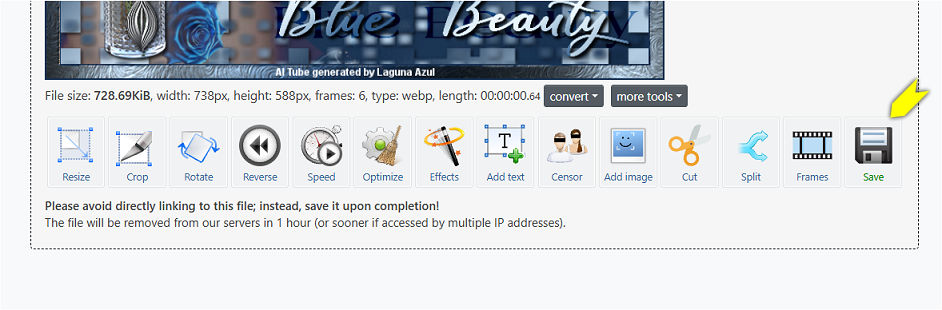
Öffne dir nun diese Seite ezgif.com
Klicke auf den Button Dateien auswählen. Was mir an diesen Maker gefällt ist, das Bild wird nicht krisselig. |
Ich hoffe das Tutorial hat dir gefallen und das basteln, Spaß gemacht.