
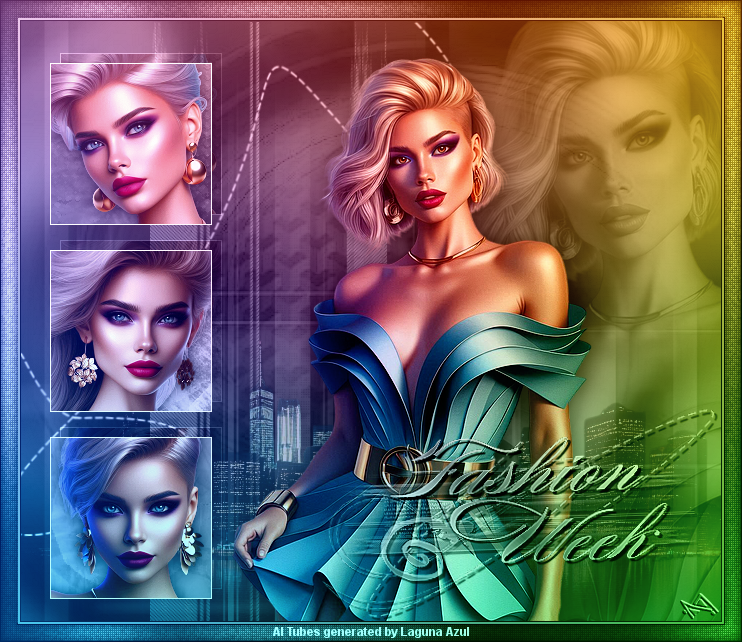
fashion week

| PSP | KLEINE HEXE |
|---|---|
 |
 |
|
Umwandlung von meinen PSP Tutorial ins PFS X. Dieses Tutorial geht aber sicherlich auch mit anderen PFS Versionen. ------------------------------------------------
|
| Zubehör und Material |
|
1 Haupt Tube deiner Wahl. 3 Porträt Tuben ca. 340 x 340 Pixel (Farbe spielt diesbezüglich keine Rolle)  |
| Filter und Instruktionen |
 Filter Factory Gallery M Xero |
Vordergrundfarbe = VGF
Hintergrundfarbe = HGF
| PUNKT 1 |
|
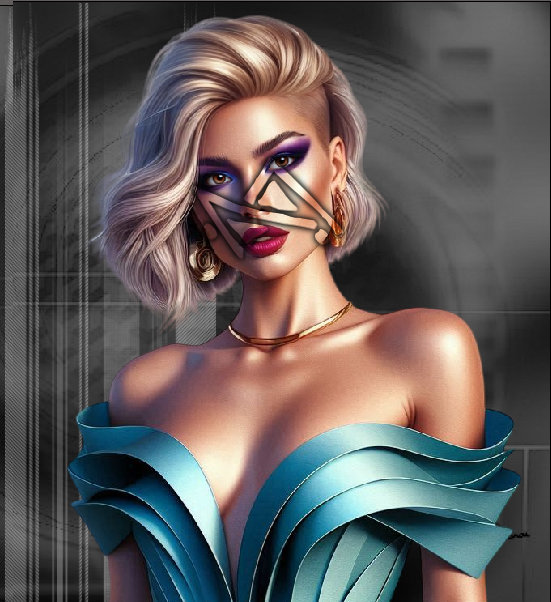
Datei - Öffnen, LA_HG. Ebene - Neu - Öffnen als Ebene, LA_Deco Mask. Stelle rechts in der Leiste die Deckung (Taste W) auf 48%, einfach auf das Textfeld der Zahl klicken und den Wert eingeben. Ebene - Neu - Öffnen als Ebene, deine Haupttube. Solltest du zwei Haupttuben haben, dann
diejenige die du im Hintergrund haben möchtest. |
| PUNKT 2 |
|
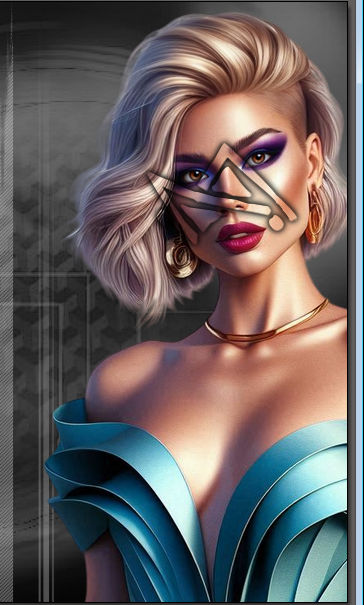
Gehe auf Filter - Filter 8BF - Xero - Serious Fog, mit dieser Einstellung
(Oberen Wert zwischen 150-252 einstellen, variiert je nach Tube) 
Stelle die Deckung nun zwischen 60% und 30%. Kommt auf die Helligkeit deiner Tube an, Gemischter Modus auf Glänzend stellen. |
| PUNKT 3 |
|
Ebene - Neu - Leere Ebene mit Weiß. Filter - PhotoMask, 10e_diamond_circle 
Gemischter Modus auf Grain merge stellen und die Deckung auf 20%. Filter - PhotoMask, LA_Mask Rand, mit vorhandener Einstellung anwenden. |
| PUNKT 4 |
|
Ebene - Neu - Öffnen als Ebene, eines meiner LA_City misted ... Tuben. Filter - Filter 8BF - Xero - Serious Fog 
Deckung zwischen 60% und 80% stellen ich habe 70% gewählt. Ebene - Neu - Öffnen als Ebene, LA_Deco 1
|
| PUNKT 5 |
|
Datei - Öffnen, öffne dir die 3 PAPER Hintergründe und danach deine
3 Portrait Tuben. Nun entscheide welche Tube du in welchen Hintergrund hineinsetzen möchtest. Einfach auf Bearbeiten - Kopieren und danach Bearbeiten - Einfügen, gehen. Verkleinern nach Bedarf und schärfen. |
| PUNKT 6 |
|
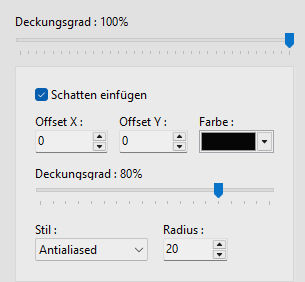
Kopiere dir nun das erste kleine Bild das du oben haben möchtest. Gehe zu deinem großen Original Bild und füge dein Bild dort ein. Ebene - Mauelle Einstellungen 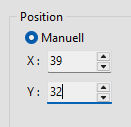
Jetzt das zweite kleine Bild kopieren und in dein großes Bild einfügen. Ebene - Manuelle Einstellungen, dieses Mal mit diesen Werten X: 39 / Y: 219. Ebenen - verbinden mit vorheriger Ebene. Nun das letzte kleine Bild kopieren und einfügen. Ebene - Manuelle Einstellungen, X: 39 / Y: 406. |
| PUNKT 7 |
|
Ebene - Neu - Öffnen als Ebene, deine Haupt Tube
bzw, die zweite Haupttube. Ebene - Ebene verkleinern, ziehe sie dir ca. auf diese Größe 
Danach mit der rechten Maustaste in die Auswahl klicken und auf Bestätigen gehen. Filter - Schärfen - Schärfen. Ebene - Optionen 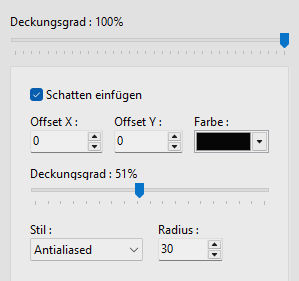
Schiebe die Tube ziemlich mittig auf dein Bild. Sollte die Tube zu sehr in das hintere Tube reichen, verschiebe das hintere
einfach etwas. |
| PUNKT 8 |
|
Ebene - Neu - Öffnen als Ebene, LA_Deco 2 Ebene - Alle Ebenen verbinden. Bild - Hintergrundgröße 
Ebene - Neu - Öffnen als Ebene, LA_Frame Setze jetzt den Copy Vermerk und dein Wasserzeichen auf dein Bild und speichere es als .jpg oder .png ab. ------------------------------------------------------------------------------------------------------------------------- Falls du es in Regenbogenfarben haben möchtest gehe wie folgt vor: Gemischter Modus stelle auf Farbe, Schattierung oder Grain merge. |
Ich hoffe das Tutorial hat dir gefallen und das basteln, Spaß gemacht.