
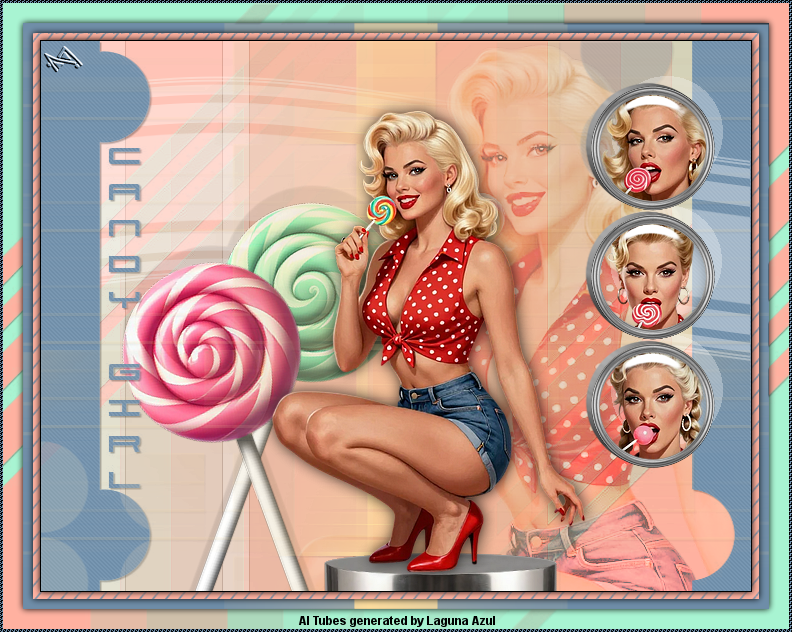
Candy Girl

| PSP | KLEINE HEXE |
|---|---|
 |
 |
|
Umwandlung von meinen PSP Tutorial ins PFS X. Dieses Tutorial geht aber sicherlich auch mit anderen PFS Versionen. ------------------------------------------------ |
| Zubehör und Material |
|
1 Tube deiner Wahl 3 Portrait Tuben |

| Filter und Instruktionen |
 penta.com
ScreenWorks |
Vordergrundfarbe = VGF
Hintergrundfarbe = HGF
Zauberstab = ZST
| PUNKT 1 | ||||||||
|
Datei - Öffnen, deine Personen Tube. Du benötigst 4 verschiedene helle Farben sollten eher in Pastellbereich sein. Farbe 1 und Farbe 4 sind die Hauptfarben. Als Beispiel das sind meine verwende Farben.
Suche dir als erste die Farbe 4 (kann einen eher mittleren Farbton haben) und Farbe 3 aus. Klicke rechts in die Farbe 4, es öffnet sich ein Fenster, klicke 4-mal auf Farbe hinzufügen und dann auf OK. Nun klicke rechts auf die Farbe 3, das Fenster öffnet sich erneut, klicke 3-mal auf Farbe hinzufügen und dann auf OK. Nun suche dir Farbe 2 und die Farbe 1 aus. Klicke erneut rechts, dieses Mal in die Farbe 2, klicke 2-mal auf Farbe hinzufügen und dann auf OK. Zu guter Letzt, klicke auf deine ausgesuchte Farbe 1, und klicke
einmal auf Farbe hinzufügen, und dann auch OK. |


| PUNKT 2 |
|
Datei - Neu - 710 x 550 Pixel mit Farbe 1 Ebene - Neu - Leere Ebene, mit der Farbe 2. Klick oben in der Leiste auf dieses Zeichen  (Filter - PhotoMask), suche dir
la_mask016 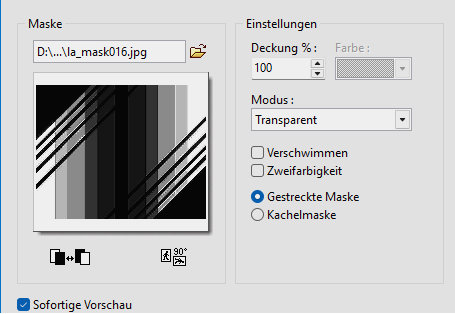
Deckung stelle auf 50% (Taste W). |
| PUNKT 3 |
|
Ebene - Neu - Öffnen als Ebene, öffne dir die Tube die du als Hauptfigur verwenden möchtest. Ebene - Ebene verkleinern, ziehe von der linken obere Ecke deine Tube ungefähr auf diese Größe, achte auf den Kopf und verschiebe sie ca. an diese Stelle. 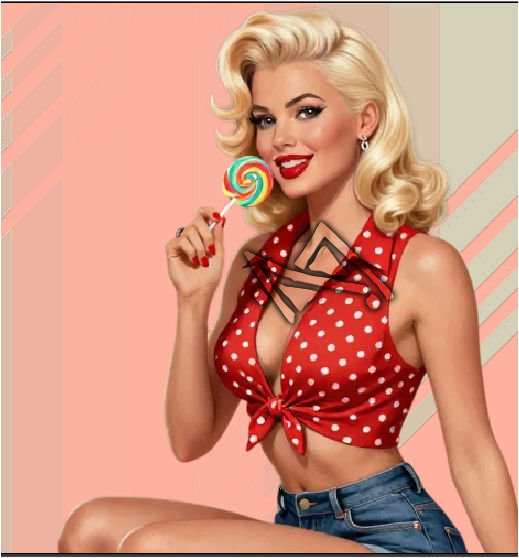
Klicke in die Auswahl mit der rechten Maustaste und gehe auf Bestätigen. Klicke jetzt oben in der Leiste auf dieses Zeichen 
Gemischter Modus auf Gamma light und die Deckung ungefähr auf 50% stellen. |
| PUNKT 4 |
|
Ebene - Neu - Öffnen als Ebene, LA_Deco 1. Deckung auf 50% stellen. Ebene - Neu - Öffnen als Ebene, LA_Deco 2. Deckung auf 60% stellen. Ebene - Neu - Öffnen als Ebene, einen der LA_lolli ... Tuben. Ebene - Ausrichtung - Frei Umwandlung 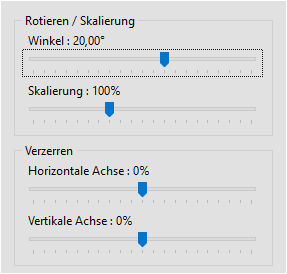
Mit der rechten Pfeiltaste deiner Tastatur kannst du in 10 Schritte die Zahl korrekt einstellen. Bist du über 20 dann natürlich mit der linken Pfeiltaste. Verschiebe den Lutscher ca. an diese Stelle. 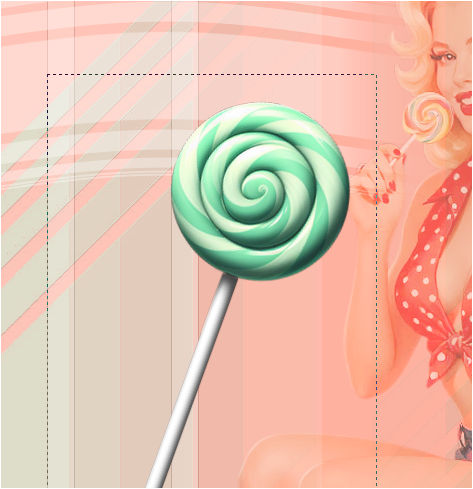
Schärfen
|
| PUNKT 5 |
|
Ebene - Neu - Öffnen als Ebene, einen zweiten der LA_lolli ... Tuben aussuchen. Ebene - Ausrichtung - Frei Umwandlung 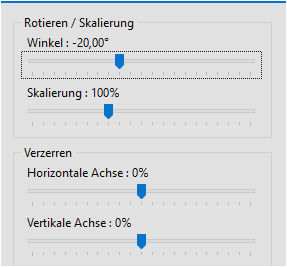
Wieder mit den Pfeiltasten rechts oder links regulieren. Den Lutscher ca. an diese Stelle verschieben, auch hier wieder auf Schärfen klicken. 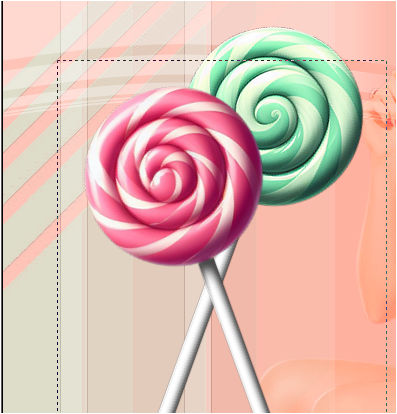
Ebene - verbinden mit vorheriger Ebene Ebene - Optionen 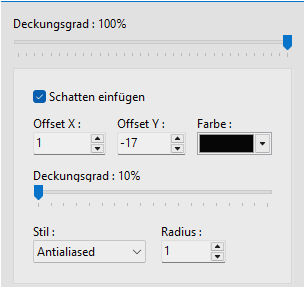
|
| PUNKT 6 |
|
Ebene - Neu - Leere Ebene mit der Farbe 4. Klicke auf das Masken Symbol und lade die
la_mask018
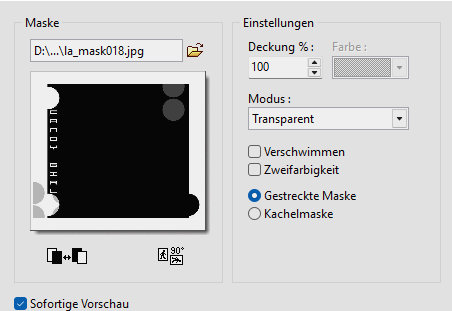
Filter - Filter 8BF - penta.com - Jeans 
Ebene - Optionen 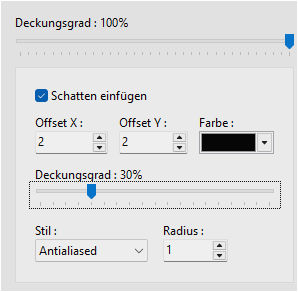
|
| PUNKT 7 |
|
Ebene - Neu - Öffnen als Ebene, LA_Deco 3. Deckung auf 60% stellen. Ebene - Neu - Leere Ebene mit der Farbe 3. Klicke auf das Masken Symbol und lade die
la_mask019
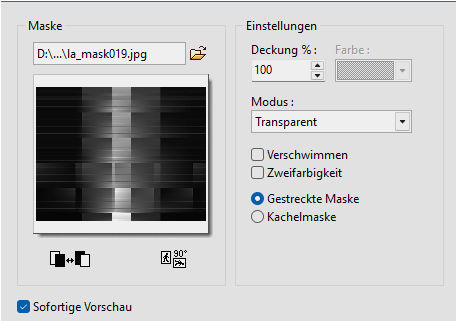
|
| PUNKT 8 |
|
Ebene - Neu - Öffnen als Ebene, LA_pedestal
Ebene - Neu - Öffnen als Ebene, deine Personen Tube von Punkt 2. Ebene - Ebene verkleinern, bis die Tube gut auf das Podest passt. 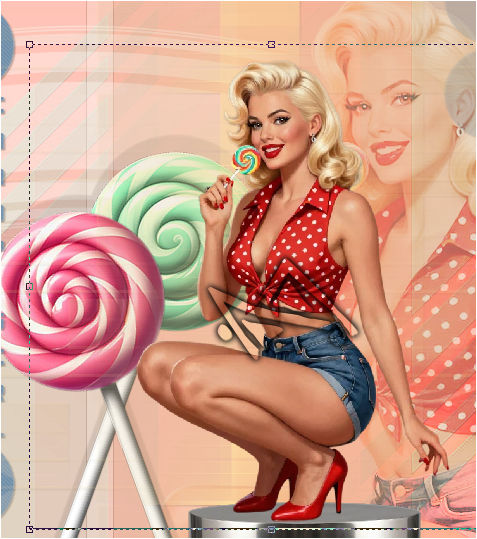
In die Auswahl klicken und auf Bestätigen gehen, danach auf das Schärfen Symbol klicken. Ebene - Optionen 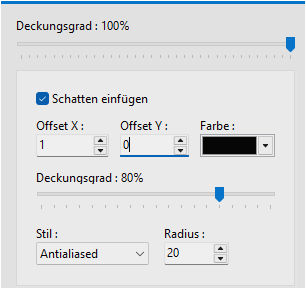
|
| PUNKT 9 |
|
Ebene - Neu - Öffnen als Ebene, LA_Deco 4. Ebene - Neu - Öffnen als Ebene, LA_Frames circle Zweiter Ebene von oben aktivieren. Ebene - Neu - Öffnen als Ebene, eines deiner Portrait Tuben. Ebene - Ebene verkleinern. Ziehe dir die Tube so klein das der Kopf gut in den obersten runden Rahmen passt. 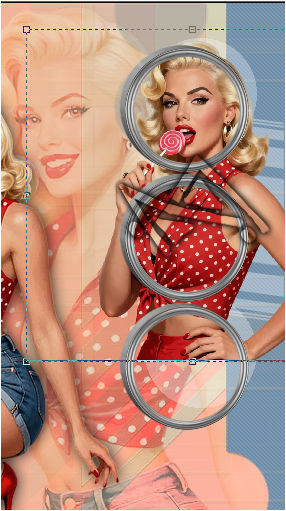
In die Auswahl klicken und auf Bestätigen gehen, danach Schärfen. Auswahl - Umriss laden, Auswahl01, die Entf-Taste drücken. Auswahl verstecken. |
| PUNKT 10 |
|
Ebene - Neu - Öffnen als Ebene, die zweite deiner Portrait Tuben. Wieder verkleinern wie vorhin und in den mittleren Rahmen verschieben. 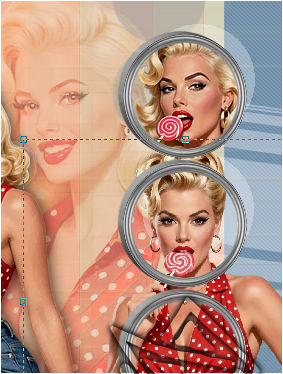
Auf Bestätigen gehen dann auf Schärfen. Auswahl - Umriss laden, Auswahl02, die Entf-Taste drücken. Auswahl verstecken Den Vorgang mache noch mit deiner dritten Portrait Tube. Wenn sie verkleinert im Rahmen ist und geschärft, lade dir den Umriss, Auswahl03 und drücke die Entf-Taste. Auswahl verstecken und auf dieser Ebene bleiben.
|
| PUNKT 11 |
|
Ebene - Alle Ebenen verbinden. Bild - Rahmen außen - 1 Pixel in Schwarz. Rahmen außen - 7 Pixel in Farbe 1 Ebene - Neu - Leere Ebene, in Farbe 4. Klicke auf das Masken Symbol und lade dir die la_mask020 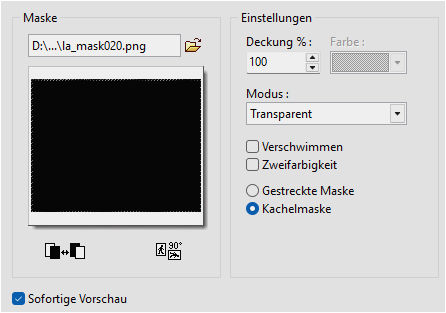
Soll so wie bei mir ein Schatten sein gehe einfach auf Ebene - Optionen und mach den Haken raus bei Schatten einfügen Ebene - Neu - Öffnen als Ebene, LA_Shadow Frame 1. Ebene - Alle Ebenen verbinden. |
| PUNKT 12 |
|
Bild - Rahmen außen - 10 Pixel in Farbe 4. Ebene - Neu - Leere Ebene, in Farbe 3. Klicke auf das Masken Symbol und lade dir die la_mask019.
Auswahl - Alles Auswählen. Auswahl - Breite, stelle auf 10, danach die Entf-Taste drücken und Auswahl verstecken. . Ebene - Neu - Öffnen als Ebene, LA_Shadow Frame 2. Ebene - Alle Ebenen verbinden. |
| PUNKT 13 |
|
Bild - Rahmen außen - 20 Pixel in Farbe 2. Ebene - Neu - Leere Ebene, in Farbe 1. Klicke auf das Masken Symbol und lade dir die la_mask016-frame, mit vorhanden Einstellung anwenden. Ebene - Optionen 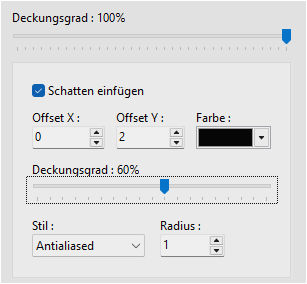
Auswahl - Alles auswählen. Auswahl - Breite, stelle auf 20, danach die Entf-Taste drücken und Auswahl verstecken. . Ebene - Neu - Öffnen als Ebene, LA_Shadow Frame 3. Ebene - Alle Ebenen verbinden. |
| PUNKT 14 |
|
Bild - Rahmen außen - 3 Pixel in Farbe 4. Auswahl - Alles auswählen. Auswahl - Breite, stelle auf 3, Auswahl invertieren. . Filter - Filter 8BF - ScreenWorks - Close Knit. Auswahl verstecken.
|
Ich hoffe das Tutorial hat dir gefallen und das basteln, Spaß gemacht.