
Look to the Future
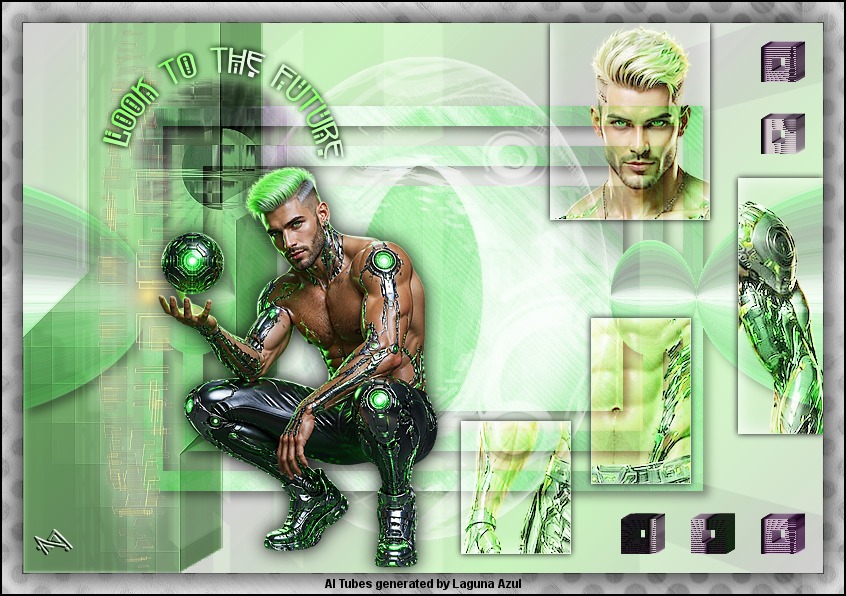

| PSP | KLEINE HEXE |
|---|---|
 |
 |
|
Umwandlung von meinen PSP Tutorial ins PFS X. Dieses Tutorial geht aber sicherlich auch mit anderen PFS Versionen. ------------------------------------------------ |
| Zubehör und Material |
1-2 Tuben deiner Wahl |
| Filter und Instruktionen |
 KEINEN |
Vordergrundfarbe = VGF
Hintergrundfarbe = HGF
Zauberstab = ZST
| PUNKT 1 |
|
Datei - Öffnen, deine Personen Tube und das Bild
HGF Suche dir daraus eine helle VGF aus deiner Tube heraus, als HGF benutze das Grau was du zuvor geöffnet hast. Klicke rechts in die HGF, es öffnet sich ein Fenster, klicke 2-mal auf Farbe hinzufügen und dann auf OK. Nun klicke rechts auf die VGF, das Fenster öffnet sich erneut, klicke abermals auf Farbe hinzufügen und dann auf OK. Somit kannst du immer auf deine Farben zugreifen. |
| PUNKT 2 |
|
Datei - Neu, 800 x 550 Pixel in der HGF. Ebene - Neu - Leere Ebene, in deiner VGF. Drücke nun oben in der Leiste auf dieses Zeichen  (Filter - PhotoMask) und suche dir
la_mask hg heraus 
|
| PUNKT 3 |
|
Ebene - Neu - Öffnen als Ebene, la_element. Ebene - Neu - Leere Ebene, in deiner VGF. Auswahl - Umriss laden, Auswahl01. Drücke die Entf-Taste. Auswahl verstecken. Taste W drücken und stelle bei Gemischter Modus Schattierung ein. |
| PUNKT 4 |
|
Ebene - Neu - Leere Ebene, in deiner VGF. Klicke wieder oben in der Leiste auf dieses Zeichen , suche dir
kreahexe_maske_0080 heraus.
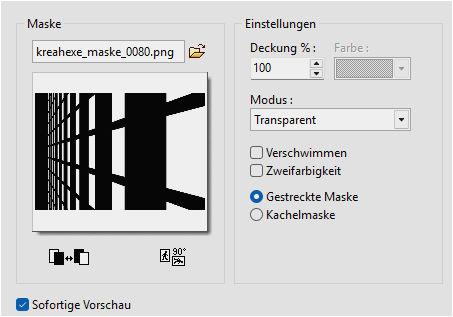
Gemischter Modus auf Soft light und die Deckung auf 50% stellen. |
| PUNKT 5 |
|
Ebene - Neu - Öffnen als Ebene, LA_3D Blocks mini. Falls du es umfärben möchtest, klicke oben in der Leiste auf dieses Zeichen Gemischter Modus auf Lighten und die Deckung auf ca. 70% stellen. |
 und stelle den Riegler auf eine Farbe passend zu deine VGF, hier würde ich Methode 1 / Färben
einen Haken setzen
| PUNKT 6 |
|
Ebene - Neu - Öffnen als Ebene, la_holo flare 2. Ebene - Neu - Öffnen als Ebene, la_shadow. Ebene - Neu - Öffnen als Ebene, deine Personentube die du rechts haben möchtest, oder spiegele deine Tube falls du nur eine hast. (Ebene - Ausrichtung - Spiegeln horizontal) Ebene - Ebene verkleinern. Ziehe dir die Tube von der linken oberen Ecke so lange klein bis sie gut in den Bereich der Schatten passt. 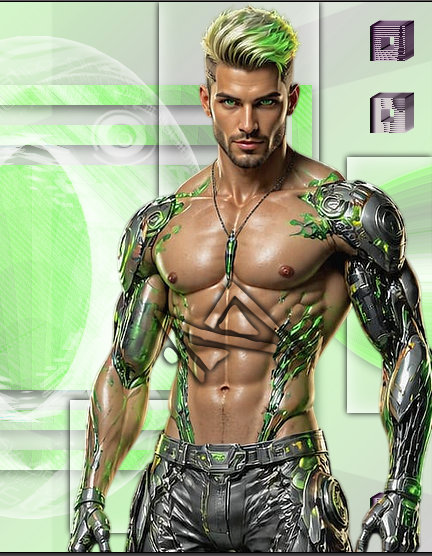
Klicke mit der rechten Maustaste in die Auswahl und gehe auf Bestätigen. Nun klicke oben in der Leiste auf dieses Zeichen  Auswahl - Umriss laden, Auswahl02. Drücke die Entf-Taste. Auswahl verstecken. Taste W drücken und stelle bei Gemischter Modus Hard light oder Gamma light ein, bzw. so wie es dir gefällt. |
| PUNKT 7 |
|
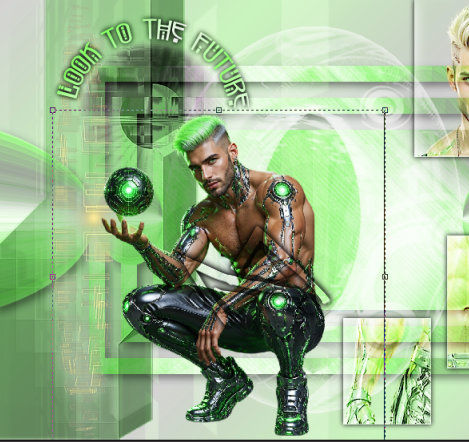
Ebene - Neu - Öffnen als Ebene, LA_Symbol. Gemischter Modus auf Grain Extract, Hard light, oder Bedeckt stellen, wenn du möchtest kann du es auch umfärben. Ebene - Neu - Öffnen als Ebene, LA_Symbol name, umfärben mit Methode 2. Ebene - Neu - Öffnen als Ebene, deine Personen Tube für die linke Seite. |
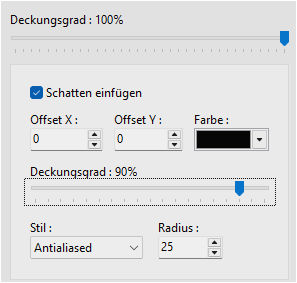
| PUNKT 8 |
Sollte bei dir, deine Personen Tube La_Symbol und LA_Symbol name etwas verdecken,
siehe Beispiel
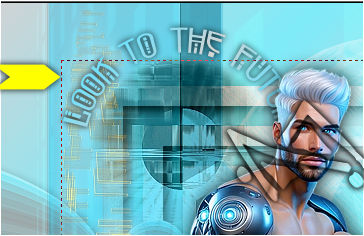
Verschiebe beide einfach etwas nach links oder rechts. 
Dupliziere den Schriftzug (Ebene - Duplizieren), Gemischter Modus auf Bedeckt stellen. |
| PUNKT 9 |
|
Ebene - Alle Ebenen verbinden. Bild - Rahmen außen, 23 Pixel in Weiß´. Ebene - Neu - Öffnen als Ebene, LA_Frame. Entweder umfärben, oder du belässt ihn einfach in grau.
Falls es dir nicht gefällt mit dem umfärben gehe wie folgt vor: |
Ich hoffe das Tutorial hat dir gefallen und das basteln, Spaß gemacht.