
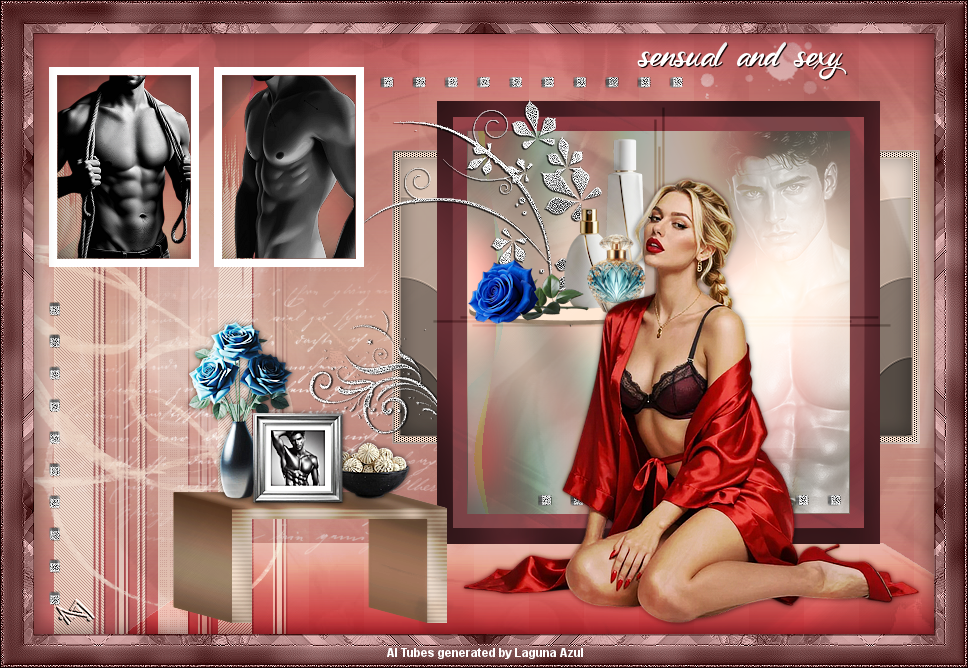
sensual and sexy

| PSP | KLEINE HEXE |
|---|---|
 |
 |
|
Umwandlung von meinen PSP Tutorial ins PFS X. Dieses Tutorial geht aber sicherlich auch mit anderen PFS Versionen. ------------------------------------------------ |
| Zubehör und Material |
|
1 Tube deiner Wahl (vorzugsweise liegend oder kniend bzw. sitzend) 1
monochrome Männer Tube |

| Filter und Instruktionen |
 dbs flux Graphics Plus VM Extravaganza |
Vordergrundfarbe = VGF
Hintergrundfarbe = HGF
Zauberstab = ZST
| PUNKT 1 |
|
Datei - Öffnen, deine Haupttube. Suche dir daraus eine helle VGF und eine dunkle HGF. Farben sollten nicht zu
kräftig sein. |
| PUNKT 2 |
|
Datei - Neu, 900 x 600 Pixel in deiner HGF. Ebene - Neu - Leere Ebene, mit deiner VGF. Drücke oben in der Leiste auf das Symbol PhotoMask  und suche dir
LA_Mask FV-1 heraus. 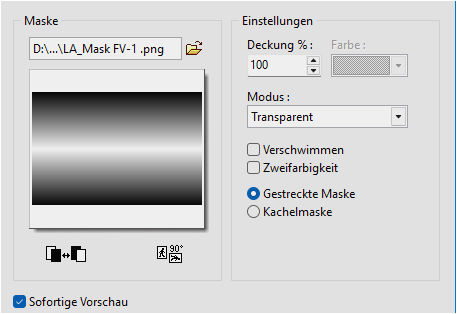
Ebene - verbinden mit vorheriger Ebene. Bild - Duplizieren. Das ist nun dein Farbverlauf 1. Datei - Neu, 900 x 600 Pixel in deiner VGF. Ebene - Neu - Leere Ebene, mit deiner HGF. Drücke wieder auf das Symbol PhotoMask wende erneut die LA_Mask FV-1 an. Mit derselben Einstellung verwenden wie vorhin. Ebene - verbinden mit vorheriger Ebene. Das ist dein Farbverlauf, den benötigst du später nochmals. Bearbeiten - Kopieren. |
| PUNKT 3 |
|
Gehe zu deinen ersten erstellten Farbverlauf 1. Bearbeiten - Einfügen. Filter - Filter 8BF - dbs flux - Linear Transmission, mit dieser Einstellung 
Gemischter Modus (Taste W) auf Soft light stellen. |
| PUNKT 4 |
|
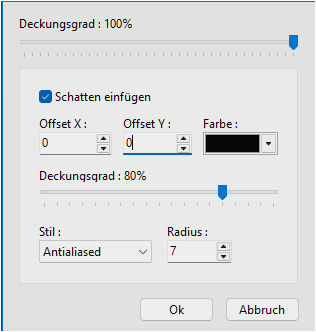
Ebene - Neu - Öffnen als Ebene, la_textur034. Gemischter Modus auf Glänzend und die Deckung auf 50 stellen. Ebene - Neu - Leere Ebene mit deiner VGF. Klicke wieder auf das PhotoMask Symbol und suche dir LA_Mask linien_abstract, heraus. Ebene - Optionen, mit deiner HGF den Schatten anwenden 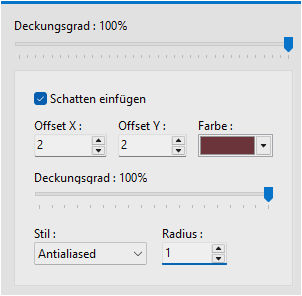
|
| PUNKT 5 |
|
Ebene - Neu - Leere Ebene mit deiner VGF. Klicke wieder auf das PhotoMask Symbol und suche dir LA_Mask Wild Swirls 7, heraus. Ebene - Optionen, den Haken bei Schatten einfügen, raus machen. Ebene - Neu - Leere Ebene mit Weiß. Klicke abermals auf das PhotoMask Symbol und suche dir LA_Mask korint-05. Ebene - Neu - Leere Ebene, Automat. Transparent anklicken. Auswahl - Umriss laden, Auswahl01, Auswahl - Invertieren. Klicke nun oben auf der Leiste auf Verlauf 
Bei Farbe 1 stelle deine VGF ein bei Farbe 2 deine HGF 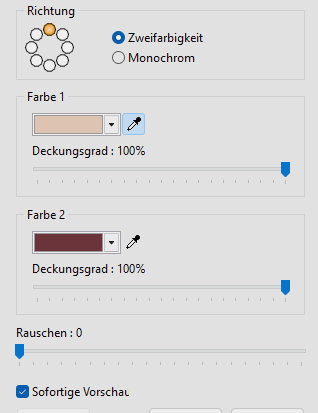
Auswahl verstecken. Gemischter Modus (Taste W) stelle auf Grain merge und die Deckung zwischen 70 - 50% |
| PUNKT 6 |
|
Ebene - Neu - Öffnen als Ebene, LA_Frame inside Ebene - Neu - Leere Ebene, in deiner VGF. Auswahl - Umriss laden, Auswahl02. Entf-Taste drücken. Taste W drücken und den Gemischter Modus auf Farbe stellen. Ebene - Neu - Öffnen als Ebene, LA_Frame small shadow. Öffnen als Ebene, LA_Frame small. Ebene - Neu - Leere Ebene, in deiner VGF. Auswahl - Umriss laden, Auswahl03. Entf-Taste drücken. Taste W drücken auch hier den Gemischter Modus auf Farbe stellen. Öffnen als Ebene, la_deco silver 01. |
| PUNKT 7 |
|
Ebene - Neu - Leere Ebene, Automat. Transparenz. Auswahl - Umriss laden, Auswahl04. Auswahl - Invertieren. Auswahl mit der HGF füllen (Taste N). Filter - Filter 8BF - Graphics Plus - Cross Shadow 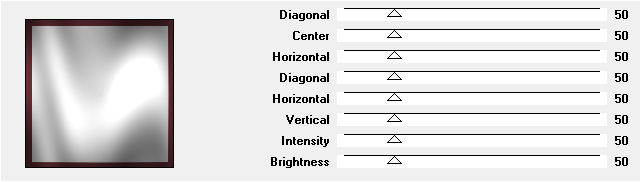
Taste W drücken. |
| PUNKT 8 |
|
Kopiere dir den Farbverlauf 2 (Bearbeiten - Kopieren). Gehe zurück zu deinem Bild. Bearbeiten - Einfügen Ebene - Manuelle Einstellungen 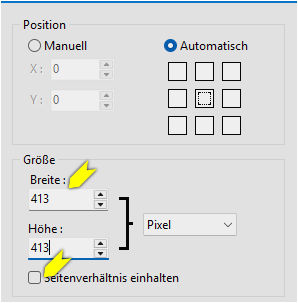
Gehe nochmals auf Ebene - Manuelle Einstellungen 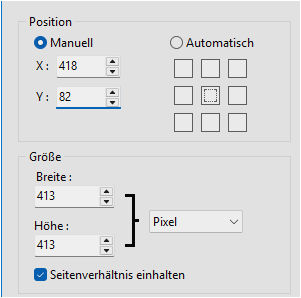
Filter - Filter 8BF - VM Extravaganza - James Bondage 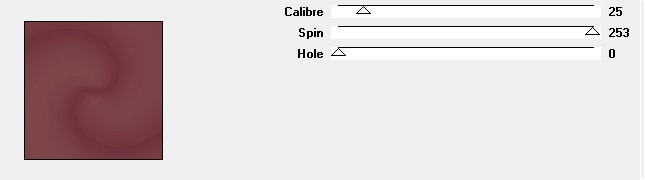
Auswahl - Umriss laden, Auswahl05 und die Entf-Taste drücken. Taste W drücken. |
| PUNKT 9 |
|
Ebene - Neu - Leere Ebene, Automat. Transparenz. Auswahl - Umriss laden, Auswahl06. Auswahl - Invertieren. Auswahl mit der VGF füllen (Taste N). Filter - Filter 8BF - Graphics Plus - Cross Shadow 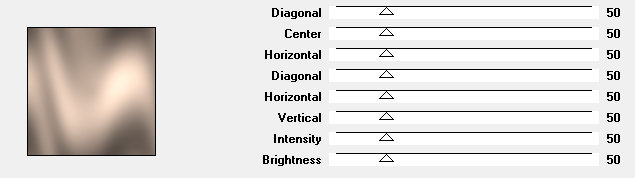
Filter - Filter 8BF - VM Extravaganza - Channal 5, mit diesen Werten 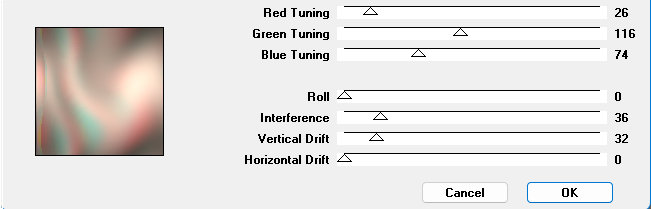
Taste W drücken. |
| PUNKT 10 |
|
Ebene - Neu - Öffnen als Ebene, deine Männer Tube. Ebene - Ebene verkleinern, ziehe sie dir von der linken Ecke klein, wenn sie passt, drücke mit der rechten Maustaste in die Auswahl und gehe auf Bestätigen. Danach noch auf Schärfen gehen  Verschiebe die Tube nun ca. an diese Stelle 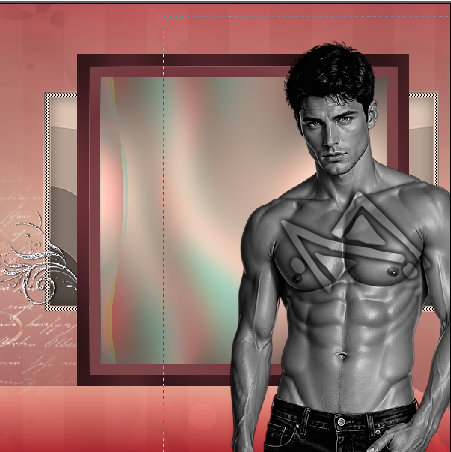
Auswahl zeigen. Auswahl - Invertieren. Entf-Taste drücken danach die Taste W drücken. Gemischter Modus auf Gamma + stellen. |
| PUNKT 11 |
|
Ebene - Neu - Öffnen als Ebene, LA_cross. Gemischter Modus auf Soft light stellen. Öffnen als Ebene, la_deco silver 02. Öffnen als Ebene, LA_regal. Klicke oben in der Leiste auf  , bei Methode / Färben sollte
der Haken gesetzt sein. Schiebe nun den Regler an eine passende Farbe und drücke auf Okay. |
| PUNKT 12 |
|
Ebene - Neu - Öffnen als Ebene, eines der 5 LA_Parfume duo ... Tuben,
(aus dem Ordner Decor). Verschiebe die Flakons ca. an diese Stelle. 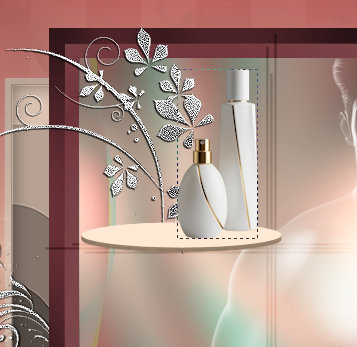
Ebene - Neu - Öffnen als Ebene, eine der LA_Rose ... Tuben, (Ordner Decor). Die Rose sollte sich von deiner verwendeten Farben abheben. Verschiebe die Rose ca. an diese Stelle. 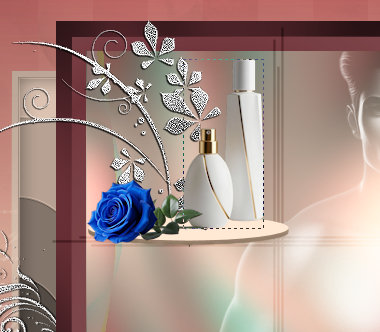
Ebene - Neu - Öffnen als Ebene, eine der LA_Glass Flacon ... Tuben (Ordner Decor), auch hier eine Farbe wählen die sich von deiner abhebt. Verschiebe das Parfüm ca. an diese Stelle. 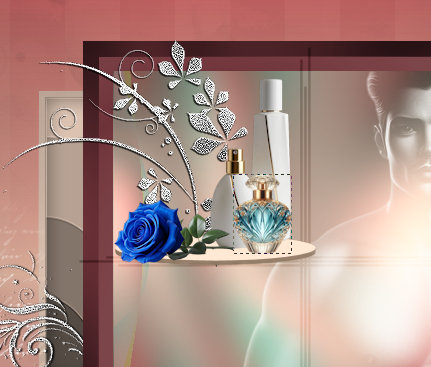
|
| PUNKT 13 |
|
Ebene - Neu - Leere Ebene mit deiner VGF. Auswahl - Umriss laden, Auswahl07. Die Entf-Taste drücken. Auswahl - Invertieren. Filter - Filter 8BF - Graphics Plus - Cross Shadow, alle Werte sollen auf 50 stehen. Filter - Filter 8BF - VM Extravaganza - Channal 5, Einstellung so wie es dir gefällt Taste W drücken, stelle die Deckung auf 50%, sollte man nichts von den Rechtecken sehen Gemischter Modus auf Multiply stellen. Ebene - Neu - Öffnen als Ebene, LA_Frames white. Öffnen als Ebene, 2 von den LA_torso ... Tuben. Verschiebe sie so in die kleinen Rahmen 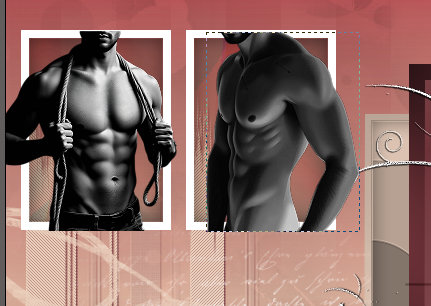
Oberste Ebene sollte aktiviert sein. Ebene - Verbinden mit vorheriger Ebene. Auswahl - Auswahl zeigen. Auswahl - Invertieren und die Entf-Taste drücken. Auswahl verstecken. |
| PUNKT 14 |
|
Ebene - Neu - Öffnen als Ebene, la_deco stone silver. Öffnen als Ebene, la_table. Gehe wieder auf entweder belasse die Einstellung wie
sie ist, oder du suchst dir eine andere Farbe aus.Öffnen als Ebene, 3 -4 von den LA_deco element ... Tuben (Ordner Decor), verschiebe sie auf den Tisch, wie ist dir überlassen. Wende bei jeden Element, Ebene - Optionen an.
|
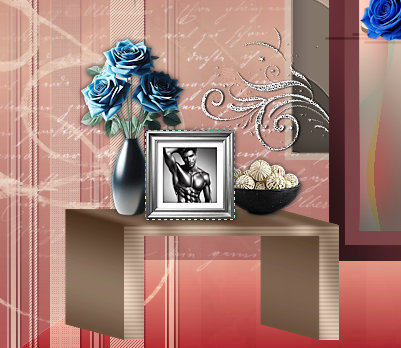
| PUNKT 15 |
|
Ebene - Neu - Öffnen als Ebene, deine Personen Tube (Frau) Ebene - Ebene verkleinern. Ziehe sie dir ca. auf diese Größe klein und schieb sie auf die rechte Seite 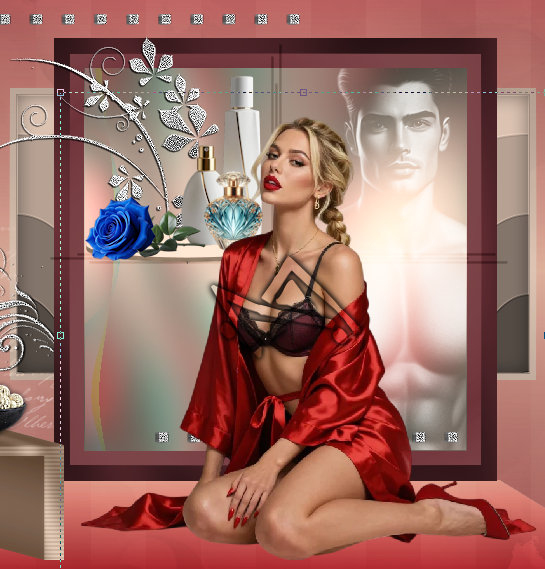
Mit der rechten Maustaste in die Auswahl klicken und auf Bestätigen gehen. Schärfen und Schatten wie vorhin anwenden.Nun, Öffnen als ebene, LA_Text, verschiebe ihn ca. an diese Stelle 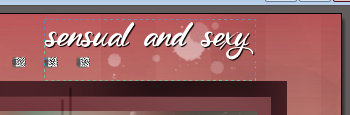
Du kannst aber auch gerne einen eigenen Text schreiben ist dir überlassen. Ebene - Alle Ebenen verbinden |
| PUNKT 16 |
|
Ebene - Duplizieren. Drücke auf das Symbol PhotoMask lade dir
la_mask022.
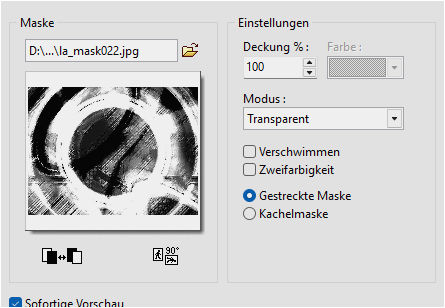
Gemischter Modus auf Lighten und die Deckung auf 30% stellen. Ebene - Alle Ebenen verbinden. Bild - Hintergrundgröße 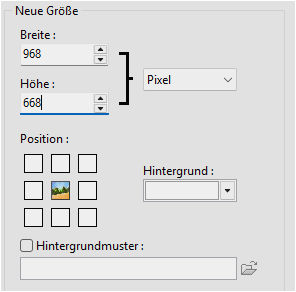
Ebene - Neu - Öffnen als Ebene, LA_Frame big. Umfärben nach Belieben Öffnen als Ebene - LA_Aussparung |
Ich hoffe das Tutorial hat dir gefallen und das basteln, Spaß gemacht.