
HAPPY NEW YEAR 2026


| PINUCCIA | CLAUDIA | TATI | MARY LOU | KLEINE HEXE |
|---|---|---|---|---|

 |
/ | / | / |  |
|
Dieses Tutorial ist für PSP X9 geschrieben, geht aber auch mit anderen
Versionen. DAS COPYRIGHT DES TUTORIALS LIEGT GANZ ALLEINE BEI MIR. DIE TUBE UND DAS SCRAPKIT SIND VON MIR SELBST GENERIERT. BITTE RESPEKTIERT DAS DANKESCHÖN. |
| Zubehör und Material |
1 Personen Bild deiner Wahl / Größe 460 x 460 Pixel |
| Filter und Instruktionen |
 KEINEN  Die Datei !LA_Auswahl Frame, kopiere dir in deinen Auswahl Ordner |
Vordergrundfarbe = VGF
Hintergrundfarbe = HGF
Farbverlauf = FV
Zauberstab = ZST
| PUNKT 1 |
|
Öffne dir als Erstes den Ordner 53_Happy New Year 2026
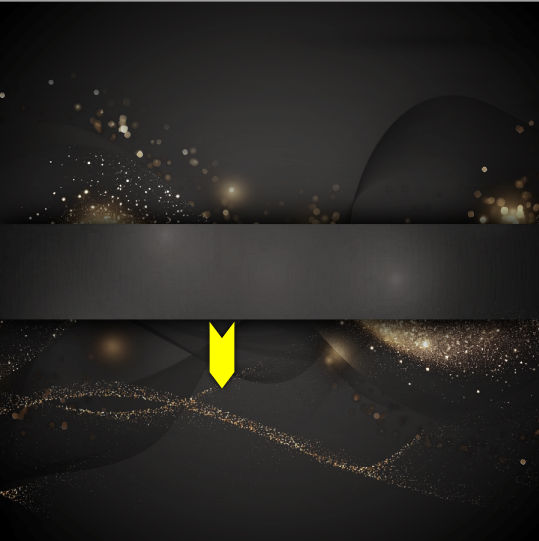
Öffne dir davon einen der LA_HG Paper Gold oder Gray ... Hintergründe, der dir gefällt. |
| PUNKT 2 |
|
Kopiere dir jetzt die Tube LA_Clock stencil, als neue Ebene in dein Bild einfügen. Drücke die Taste K und gib oben in der Leiste bei Position x: -234 ein und bei Position y: 541. Mischmodus stelle auf Weiches Licht. Jetzt kopiere dir eines der LA_Splash ... Tuben, als neue Ebene in dein Bild einfügen. In die rechte obere Ecke, bzw. ca. an diese Stelle verschieben 
|
| PUNKT 3 |
|
Nun kopiere dir eines der LA_Deco for above ... Tuben, als neue Ebene in dein Bild einfügen. Verschiebe es hoch in die linke obere Ecke Taste M drücken, falls du nicht weiter mit dem Objektauswahlwerkzeug arbeiten möchtest. Kopiere dir jetzt eines der LA_City ... Tuben, in dein Bild einfügen und links auf den Mittelstreifen des Hintergrundes setzen, siehe Bild 
|
| PUNKT 4 |
|
Kopiere dir eines der LA_Frame rotated ... Tuben, in dein Bild einfügen. Falls nötig Taste K drücken. Position x: 320 / Position y: 53. Effekte - 3D Effekte - Schlagschatten 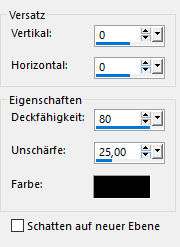
|
| PUNKT 5 |
|
kopiere dir eines der LA_Frame ... Tuben, in dein Bild einfügen. Position x: 248 / Position y: 180. Schatten von vorhin anwenden. Nun kopiere dir dein Personen Bild und füge es als neue Ebene in dein Bild ein. Ebenen - Anordnen - Nach unten verschieben. Verschiebe es in den Rahmen bis es dir gefällt. Auswahl - Auswahl laden/speichern - Auswahl aus Datei laden, !LA_Auswahl Frame. Drücke die Entf-Taste, danach Auswahl aufheben. |
| PUNKT 6 |
|
Oberste Rasterebene aktivieren. Nun verziere dein Bild noch etwas mit einigen der Elemente aus. Einfach, wie es dir gefällt und wende jedes Mal den Schatten von vorhin an. Wenn dir dein Bild soweit gefällt, öffne dir die Datei LA_Text HGs. Schreibe nun mit einer Schriftart deiner Wahl oder mit der Font Meganté-Personal-Use ca. in Textgröße 48 Happy New Year 2026, oder Frohes neues Jahr 2026, oder was auch immer du schreiben möchtest, zentriert in die LA_Text HGs Datei. Nach dem Schreiben, gehe zu Ebenen - In Rasterebene umwandeln. Auswahl - Alles auswählen. Auswahl - Schwebend. Auswahl - Nicht schwebend. Suche dir einen der goldenen Hintergründe aus, der dir gefällt. Aktiviere ihn und gehe auf kopieren. Den kopierten Schriftzug füge nun als neue Ebene in dein Bild ein. Schiebe ihn nach unten, wo es dir gefällt, auch hier den vorhandenen Schatten anwenden.
|
| PUNKT 7 |
|
Öffne dir jetzt LA_Gold Frame, suche dir einen der
Rahmen aus. Kopieren und als neue Ebene in dein Bild einfügen. |
| PUNKT 8 |
|
Falls du es noch nicht getan hast, Ebenen - Zusammenführen - Alle zusammenfassen.
Kopiere dir jetzt dein Bild. Gehe in deinen Animations-Shop und füge es dort ein. Drücke 27 mal auf diese Zeichen  .
Jetzt hast du 28 Einzelbilder vor dir. .
Jetzt hast du 28 Einzelbilder vor dir.Öffne dir im Animation Shop die 6 Feuerwerk Tuben. Du wunderst dich sicherlich weswegen 28 Bilder wenn die Feuerwerke nur 20 haben. Sie werden versetzt angebracht. Gehe nun auf dein eingefügtes Bild und aktiviere davon das erste Bild, suche dir eine Farbe von den Feuerwerken aus die du als erstes in dein Bild einfügen möchtest. Drücke nun auf das erste Bild der ausgesuchten Feuerwerk Tube, danach gehe auf Bearbeiten - Alle auswählen. Ziehe dir nun mit gehaltener linken Maustaste das Feuerwerk auf dein Bild und schiebe es auf eine Stelle, die dir gefällt, danach kannst du die Maustaste loslassen. Dies wiederholst du nun auch mit einer zweiten Farbe. Nun aktiviere Bild 4 also wo E:4 unterhalb steht und wiederhole den soeben beschrieben Vorgang mit den nächsten 2 Feuerwerken. |
Ich hoffe das Tutorial hat dir gefallen und das basteln, Spaß gemacht.