
HALLOWEEN NIGHT
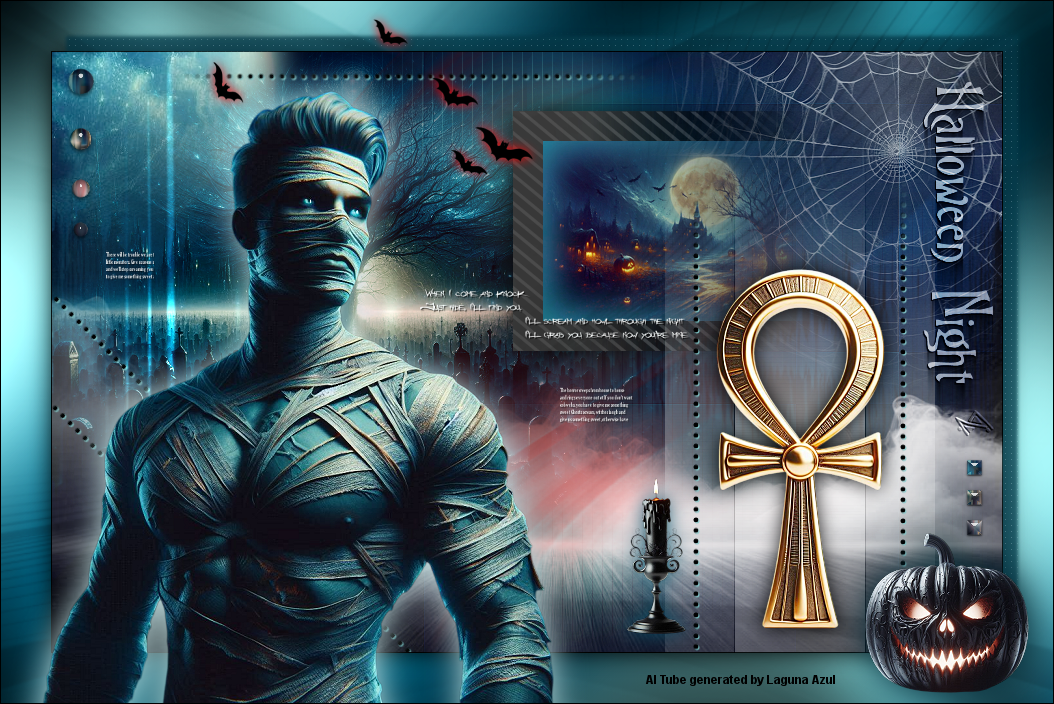

| PINUCCIA | CLAUDIA | TATI | MARY LOU | KLEINE HEXE |
|---|---|---|---|---|

 |
/ | / | / |  |
|
Dieses Tutorial ist für PSP X9 geschrieben, geht aber auch mit anderen
Versionen. DAS COPYRIGHT DES TUTORIALS LIEGT GANZ ALLEINE BEI MIR. DIE TUBE IST UND DAS MATERIAL, IST VON MIR SELBST GENERIERT. BITTE RESPEKTIERT DAS DANKESCHÖN. |
| Zubehör und Material |
|
1 Tube deiner Wahl 1 düsteres Hintergrundbild 1050 x 600 (optional) 1 misted Friedhof Tube 875 x 500 (optional)  |
| Filter und Instruktionen |
 AP [Distort] Carolaine and Sensibility Eye Candy 5:Impact Graphics Plus Mehdi Nik Software - Color Efex Pro 3.0 Simple VM Distortion  Per Doppelklick installierst du dir die Alien Skin Filter Setting Documents. |
Vordergrundfarbe = VGF
Hintergrundfarbe = HGF
Farbverlauf = FV
Zauberstab = ZST
| PUNKT 1 |
|
Öffne dir als erstes die Masken, danach die
Datei LA_SIG 164 und deine Personentube.
Jetzt öffne dir die Datei LA_FARBEN und schieb
sie hoch in die rechte Ecke von deinem PSP. (Farben sollten keinesfalls zu kräftig sein) gehe zu LA_FARBEN, drücke die Taste F (das ist der Farbeimer, achte darauf das der Auswahlmodus auf RGB Wert steht) und fülle die Ebene Farbe 2 damit. Es sollte eher alles Ton in Ton sein. Nun suche dir eine etwas dunklere Farbe aus deiner Tube heraus, damit füllst du die Ebene Farbe 3. Bleibe bei der Farbe wo du bist und mache sich noch ein kleine Spur dunkler, damit füllst du die Ebene Farbe 4. Die gleiche Farbe nochmals dunkler machen, damit wird die Ebene
Farbe 5 gefüllt. Wenn ich z.B. nimm Farbe 3 schreibe, weißt du was du anklicken musst.
|
| PUNKT 2 |
|
Als VGF, stelle deine Farbe 2 ein und als
HGF Farbe 3. Suche dir nun eines der Hintergrundbilder aus, oder verwende dein eigenes. Kopieren und als neue Ebene in das Blatt LA_SIG 164 einfügen. Gehe rechts zu deiner HGF klicke darauf und kopiere dir den Code bei HTML, den so genannten Hexcode. Effekte - Plugins - Nik Software - Color Efex Pro 3.0 Complete - Colorize Klicke rechts bei Color in das Farbfeld und gib dort deinen kopierten Hexcode ein. Nun gehe auf Methode, wähle entweder Nr. 5 oder Nr. 6 aus, ich nehme z.B. Nr. 6, danach klicke auf Okay. Gehe nun auf Einstellen - Unschärfe - Gaußsche Unschärfe, Radius: 40 |
| PUNKT 3 |
Effekte - Plugins - AP [Distort] - ShiftMesh
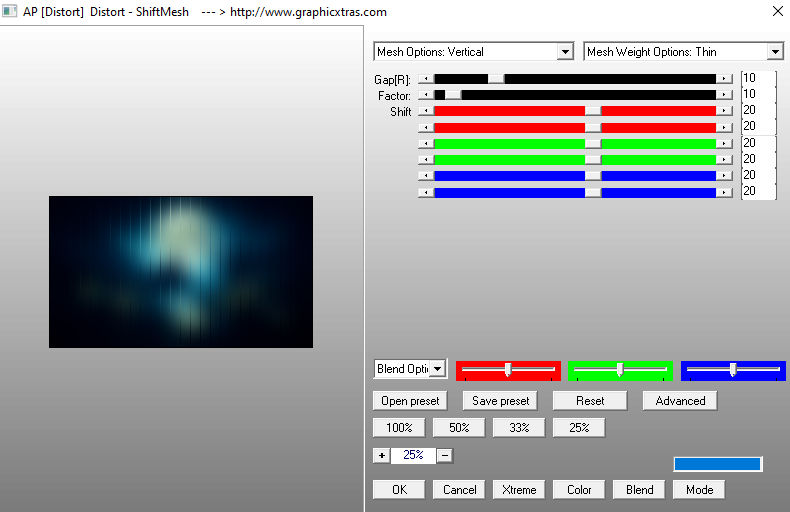
Neue Rasterebene hinzufügen. Effekte - Plugins - Mehdi - Wavy Lab 1.1 (von links nach rechts: Farbe 3, Farbe 2, Farbe 4, Farbe 5) 
Effekte - Plugins - VM Distortion - Smallpox 
|
| PUNKT 4 |
Effekte - Plugins - VM Distortion - Vision Impossible
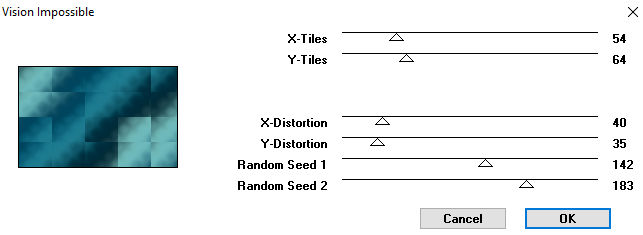
Effekte - Kanteneffekte - Nachzeichnen. Effekte - Plugins - Mehdi- Weaver 
Effekte - Plugins - Carolaine and Sensibility - CS-BRectangle 
Effekte - Kanteneffekte - Nachzeichnen. Effekte - Plugins - Simple - Quick Tile Mischmodus stelle auf Weiches Licht. |
| PUNKT 5 |
|
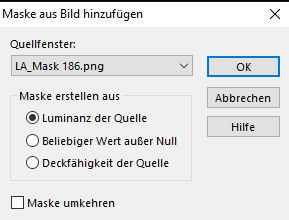
Neue Rasterebene hinzufügen und mit deiner Farbe 2 füllen. Ebenen - Neue Maskenebene - Aus Bild 
Ebenen - Zusammenführen - Gruppe zusammenfassen. Mischmodus auf Überzug stellen. |
| PUNKT 6 |
|
Kopiere dir nun eines der LA_Spiderweb ... Tuben, als neue Ebene in dein Bild einfügen. Drücke die Taste K und gib oben in der Leiste bei Position x: 599 und Position y: -161 ein. Mischmodus auf Aufhellen und die Deckfähigkeit auf 70 stellen. Nun die Tube LA_Moon kopieren und in dein Bild einfügen. Position x: -220 / Position y: -215. Auch hier den Mischmodus auf Aufhellen stellen |
| PUNKT 7 |
|
VGF stelle auf Schwarz Neue Rasterebene hinzufügen und mit
der VGF füllen. Wende nun die Maske LA_Mask 187 an. |
| PUNKT 8 |
|
Suche dir nun eines der LA_Cemetry ... Tuben aus
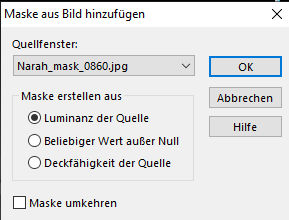
bzw. nimm dein eigenes und kopiere es, als neue Ebene in dein Bild einfügen. Position x: -139 / Position y: -7. Taste M drücken. Färbe die misted Tube mit dem Filter Nik Software - Color Efex Pro 3.0 Complete um, wie bei Punkt 2 ein. Stelle deine VGF wieder auf Farbe 2. Neue Rasterebene hinzufügen und mit der VGF füllen. Ebenen - Neue Maskenebene - Aus Bild
|
| PUNKT 9 |
|
Kopiere dir jetzt die Tube LA_Small Frame, als neue Ebene in dein Bild einfügen. Taste K drücken. Position x: 461 / Position y: 59. Taste M drücken. Nun kopiere dir dasselbe Hintergrundbild (LA_HG Scene ...) das du bei Punkt 2 genommen hast. Gehe nun auf Auswahl - Auswahl laden/speichern - Auswahl aus Alpha Kanal laden, Auswahl #1. Bearbeiten - In eine Auswahl einfügen. Einstellen - Schärfen - Scharfzeichnen. Nun hast du die Option das HG Bild umzufärben wie bei Punkt 8, oder wenn es farblich zu deinem Bild passt, einfach so belassen wie es ist. Auswahl beibehalten und eine neue Rasterebene hinzufügen. Effekte - 3D Effekte - Aussparung, mit deiner Farbe 3. 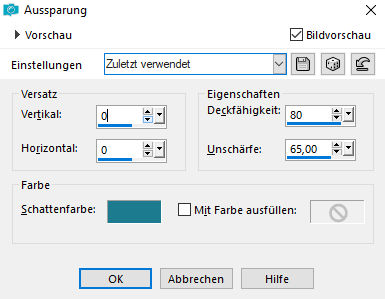
Mischmodus stelle auf Aufhellen. Auswahl aufheben. Ebenen - Zusammenführen - Nach unten zusammenfassen. Bleibe auf dieser Ebene. Ebenen - Neue Maskenebene - Aus Bild 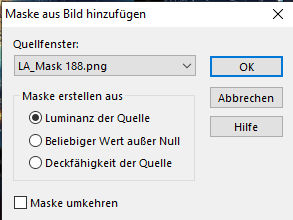
Ebenen - Zusammenführen - Gruppe zusammenfassen. Dupliziere die Ebene nun 2-Mal. Jetzt 2-Mal, Ebenen - Zusammenführen - Nach unten zusammenfassen, anwenden. Effekte - 3D Effekte - Schlagschatten. 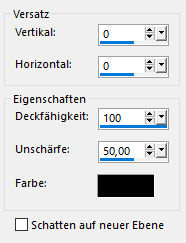
|
| PUNKT 10 |
|
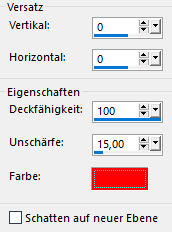
Kopiere dir die Tube LA_Deco white, als neue Ebene in dein Bild einfügen. Taste K drücken. Position x: 613 / Position y: 58. Deckfähigkeit stelle auf 57. Kopiere dir jetzt LA_Deco black, in dein Bild einfügen. Position x: 0 / Position y: 20. Wende nun diesen Schatten mit der Farbe 2 an. 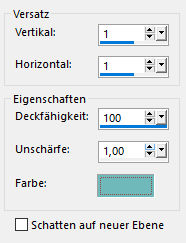
|
| PUNKT 11 |
|
Kopiere dir LA_Text 1, als neue Ebene in dein Bild einfügen. Position x: 870 / Position y: 30. Taste M drücken. Mischmodus auf Weiches Licht stellen, danach DUPLIZIEREN. Suche dir nun eines der LA_Halloween Elemente ... heraus, die zu deiner Tube passt, kopieren und als neue Ebene in dein Bild einfügen. Verschiebe den Gegenstand mittig auf die weiße Deco. 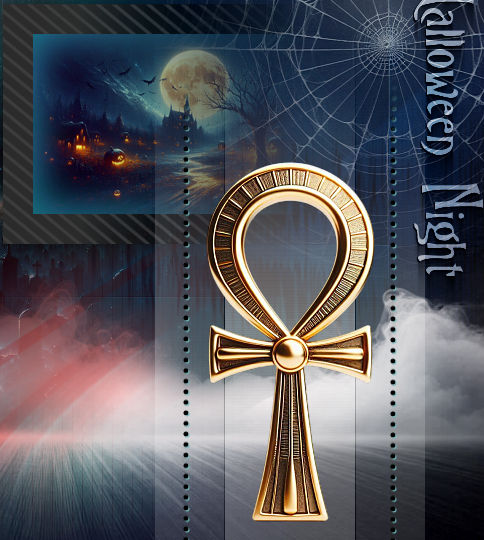
Wende jetzt diesen Schatten in Schwarz an. 
Kopiere dir LA_Text 2, als neue Ebene in dein Bild einfügen. Verschiebe den Text auf das kleine Rahmenbild 
|
| PUNKT 12 |
|
Gehe jetzt auf Bearbeiten - Inhalte kopieren - Alle Ebenen kopieren. Neue Rasterebene hinzufügen. Auswahl - Auswahl laden/speichern - Auswahl aus Alpha-Kanal laden, Auswahl #2.
|
| PUNKT 13 |
|
Neue Rasterebene hinzufügen und mit deiner Farbe 2 füllen. Ebenen - Neue Maskenebene - Aus Bild 
Ebenen - Zusammenführen - Gruppe zusammenfassen. Mischmodus auf Unterbelichten stellen oder wie es dir gefällt. |
| PUNKT 14 |
|
Kopiere dir nun eines der LA_Candle ... Tuben und füge sie als neue Ebene in dein Bild ein. Schiebe sie ca. an diese Stelle, siehe Bild 
Schatten von vorhin anwenden nur als Farbe stelle deine Farbe 4 ein. |
| PUNKT 15 |
|
Gehe nun auf Bild - Rand hinzufügen, Symmetrisch, 1 Pixel in Schwarz, Danach 50 Pixel in Weiß. Den weißen Rand mit dem ZST markieren (Toleranz und Randschärfe müssen auf 0 stehen) Effekte - Plugins - Mehdi - Wavy Lab 1.1 (von links nach rechts: Farbe 3, Farbe 2, Farbe 4, Farbe 5)
Effekte - Plugins - Graphics Plus - Cross Shadow, Standard Einstellung. Auswahl umkehren. Nun diesen Schatten anwenden 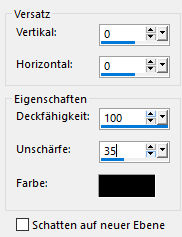
Auswahl beibehalten und neue Rasterebene hinzufügen. Nun diesen Schatten mit deiner Farbe 4 anwenden.
Auswahl aufheben. |


| PUNKT 16 |
|
Gehe jetzt auf Bearbeiten - Inhalte kopieren - Alle Ebenen kopieren, als neue Ebene in dein Bild einfügen.
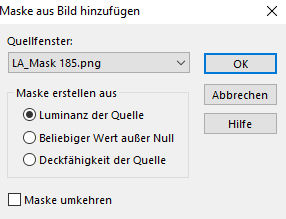
Ebenen - Neu Maskenebene - Aus Bild
Mischmodus auf Unterbelichten und die Deckfähigkeit zwischen 50-70 stellen.
|
| PUNKT 17 |
|
Kopiere dir nun deine Personen Tube und füge sie als neue Ebene in dein Bild
ein. Bild - Größe ändern, nach Prozentsatz, bei Größe aller Ebenen anpassen, darf kein Haken gesetzt sein. Verkleinern je nach Bedarf und Gefallen. |
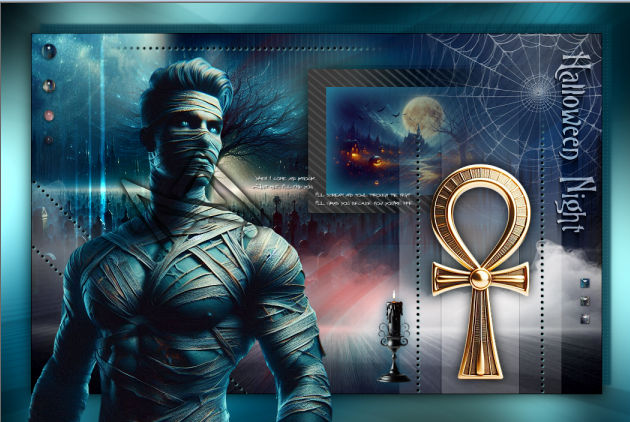

| PUNKT 18 |
|
Suche dir nun eines der LA_Pumpkin ... oder der LA_Skull ... Tuben aus, dass dir gefällt, kopieren und als neue Ebene einfügen. in die rechte untere Ecke verschieben 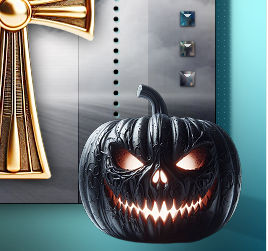
Schatten von vorhin anwenden jedoch mit der Farbe 5. Nun kopiere dir die Tube LA_Bats, in dein Bild einfügen. |
Ich hoffe das Tutorial hat dir gefallen und das basteln, Spaß gemacht.