
electrifying

| PINUCCIA | CLAUDIA | TATI | MARY LOU | KLEINE HEXE | BOHNE | PFS |
|---|---|---|---|---|---|---|
 |
 |
/ | / |  |
|

|
|
Dieses Tutorial ist für PSP X9 geschrieben. Geht aber auch mit einer anderen
Version. DAS COPYRIGHT DES TUTORIALS UND DEM MATERIAL, LIEGT BEI MIR. DIE TUBE IST VON MIR SELBST GENERIERT. BITTE RESPEKTIERT DAS. DANKESCHÖN !! |
| Zubehör und Material |
1 Tuben deiner Wahl |
| Filter und Instruktionen |
 Filter Unlimited 2.0 |
Vordergrundfarbe = VGF
Hintergrundfarbe = HGF
Farbverlauf = FV
Zauberstab = ZST
| PUNKT 1 |
|
Öffne dir die als erstes die beiden Masken, danach die
Datei LA_SIG 63.
Öffne dir nun deine Tube und suche dir daraus eine helle VGF und ein dunkle HGF heraus, beziehungsweise ein Farbe die dazu passt. Da meine Tube ein schwarzes Outfit trägt habe ich mich eben für BLAU entschieden
^^.
|
| PUNKT 2 |
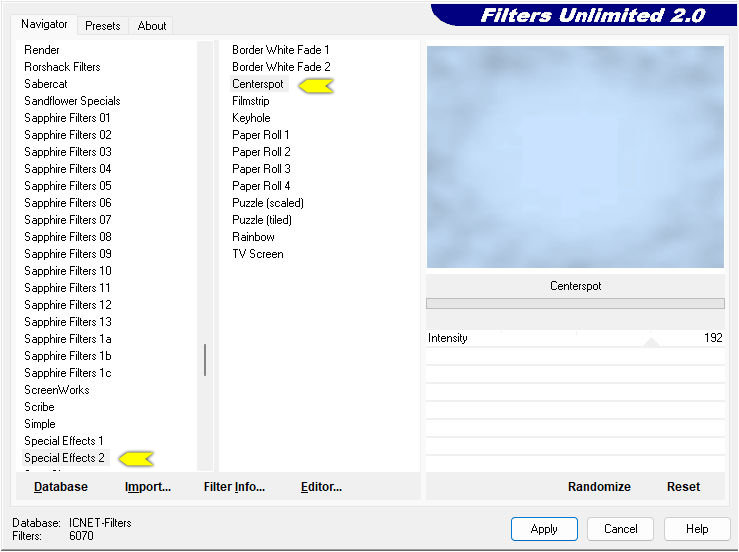
Fülle das Blatt mit deiner VGF. Gehe auf Effekte - I.C.NET Software - Filter
Unlimited 2.0, mit dieser Einstellung
|
| PUNKT 3 |
|
Kopiere dir nun eines meiner LA_HG ABTRACT ...
Hintergrund mit dem -1 dahinter.
Füge ihn als neue Ebene in dein Bild ein.
Kopiere dir nun den passenden LA_HG ABTRACT ...
Hintergrund mit dem -2 dahinter. |
| PUNKT 4 |
|
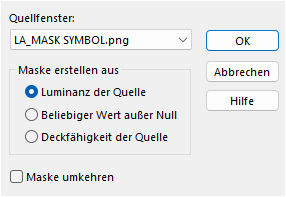
Neue Rasterebene hinzufügen und mit deiner HGF füllen. Ebenen - Neue Maskenebene - Aus Bild, mit dieser Einstellung
Effekte - 3D Effekte -
Schlagschatten, mit dieser Einstellung
Mischmodus auf Weiches Licht stellen. |


| PUNKT 5 |
|
Öffne dir den Hintergrund »LA_BACK« und färbe ihn
nach deinen Bedürfnissen um, kopieren und als neue Ebene in dein Bild einfügen.
Den Mischmodus stelle nun auf Weiches Licht oder so wie es dir gefällt.
|
| PUNKT 6 |
|
Kopiere dir jetzt das Tube »LA_DECO LINIE H« und
füge es als neue Ebene in dein Bild ein. Mischmodus auf Weiches Licht stellen.
|
| PUNKT 7 |
|
Aktiviere deine unterste Rasterebene, Duplizieren.
Ebenen - Anordnen - An erste Stelle verschieben. Auswahl - Auswahl laden/speichern - Auswahl aus Alpha-Kanal laden, Auswahl #1. Entf-Taste drücken. Auswahl aufheben. Gehe nun auf Bild - Negativbild und stelle den Mischmodus auf Luminanz(V). LA_SHADOW 2 kopieren und als neue Ebene
einfügen. |
| PUNKT 11 |
|
Kopiere dir den Hintergrund »LA_BACK DOTS« und füge
ihn als neue Ebene in dein Bild ein.
Jetzt das Tube »LA_DOTS AND LINES« kopieren und als neue Ebene einfügen. |
| PUNKT 12 |
|
Kopiere dir eines der »LA_SHAPE ...« Tuben, ich
entscheide mich für Nr. 2 und füge es als neue
Ebene in dein Bild ein. Effekte - Bildeffekte - Verschiebung, mit diesen Werten
|

| PUNKT 13 |
|
Jetzt das Tube »LA_LINES« kopieren und als neue
Ebene einfügen.
Effekte - Bildeffekte - Verschiebung, nun mit diesen Werten
|


| PUNKT 14 |
|
Neue Rasterebene hinzufügen.
Kopiere dir »LA_RAHMEN BACK«. Lade dir nun die Auswahl »Auswahl #2« aus dem
Alpha-Kanal.
Lasse die Auswahl weiterhin bestehen. Öffne dir den Hintergrund LA_HG ABTRACT ..., den du bei
Punkt 3 genommen hast, nur
eben jetzt das volle Bild davon. |

| PUNKT 15 |
|
Auswahl weiterhin bestehen lassen.
Öffne dir nun deine Personen Tube. Wenn du möchtest, verkleinere sie etwas. Nun schiebe deine Tube ebenfalls in die Auswahl, bis es dir gefällt.
Danach Auswahl - Umkehren und bei beiden Ebenen die Entf-Taste drücken. Auswahl aufheben. Meins sieht nun so aus
|


| PUNKT 16 |
|
Oberste Rasterebene sollte aktiviert sein.
Neue Ebene hinzufügen und die Auswahl »Auswahl #3« aus dem Alpha-Kanal laden, mit Schwarz füllen. Auswahl aufheben.
|
| PUNKT 17 |
|
Neue Rasterebene hinzufügen.
Kopiere dir erneut »LA_RAHMEN BACK«. Lade dir nun aus dem Alpha-Kanal die »Auswahl #4«. Bearbeiten - In eine Auswahl einfügen, Mischmodus auf Multiplikation stellen. Lasse die Auswahl bestehen. Erneut den Hintergrund kopieren und in die Auswahl nach Gefallen verschieben. Mischmodus auf Differenz, Weiches Licht oder so wie
es dir gefällt stellen.
|
| PUNKT 18 |
| Gehe erneut zu deiner Tube, womöglich musst du sie noch etwas verkleinern,
danach kopieren. Nun nach deinen persönlichen Gefallen in die Auswahl verschieben. Mischmodus auf Aufhellen stellen oder so wie du möchtest. Auswahl - Umkehren und bei beiden Ebene wieder die Entf-Taste drücke. Auswahl aufheben. Meins sieht nun so
aus
|

| PUNKT 19 |
|
Oberste Rasterebene sollte aktiviert sein.
Neue Rasterebene hinzufügen und aus dem Alpha-Kanal die »Auswahl #5« laden, mit Schwarz füllen. Auswahl aufheben.
|
| PUNKT 20 |
|
Kopiere dir jetzt die Tube »LA_DECO METAL« und füge sie
als neue Ebene in dein Bild ein.
Gehe wieder zu deiner Tube. Die beiden Verkleinerungen mit dem Pfeil Danach auf eine Höhe von ca. 580px, bzw. nach deinen Bedürfnissen verkleinern. Kopieren und als neue Ebene einfügen. Anpassen - Schärfen - Scharfzeichen. Verschiebe sie knapp auf die linke Seite, siehe Bild
|
 Rückgängig
machen.


| PUNKT 21 |
|
Oberste Rasterebene mit deiner HGF füllen. Ebenen - Neue Maskenebene - Aus
Bild
Kingthings Pique n meex Schreibe den Text ELECTRIFYING mit deiner VGF auf das Bild, oder was immer du möchtest, Größe ist dir überlassen, sollte jedoch nicht zu groß sein. Verschiebe den Text an diese Stelle. 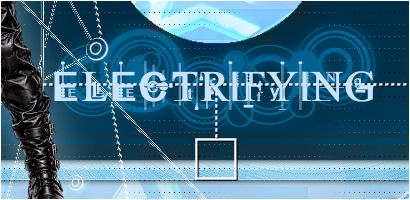
Duplizieren und diesen Schatten anwenden. 1 / 1 / 100 / 1 / Schwarz. Darunterliegende Ebene nun aktivieren und diesen Schatten anwenden. 0 / 0 / 100 / 50 / deine VGF. Mischmodus auf Hartes Licht stellen. |
| PUNKT 22 |
|
Wenn es dir nun so gefällt wie es ist, setze dein Wasserzeichen und den Copy
Vermerk auf dein Bild.
Danach füge noch einen Rand von 2 Pixel in Schwarz hinzu. Kopieren, deinen Animation Shop öffnen und dort einfügen. Drücke 12-mal auf
dieses Zeichen Nun hast du 13 Bilder vor dir. Aktiviere das Erste.
|
 .
| PUNKT 23 |
|
Ziehe von dem Ordern ANIMATIONEN eine der »LA_ANI
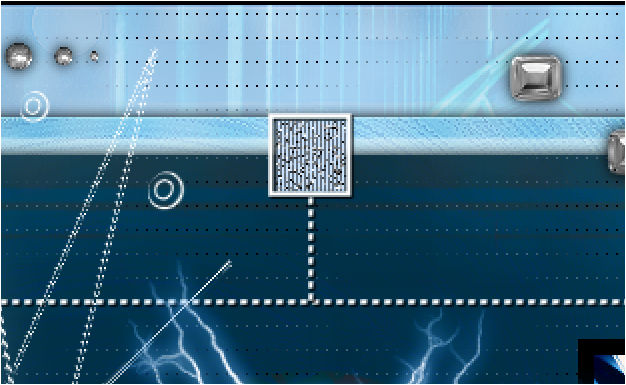
...« Dateien in deinen Shop. Bearbeiten - Alles Auswählen. Zoome dir dein Bild auf 2:1, oben das kleine Quadrat solltest du gut sehen, denn
dort kann man die Ani am leichtesten anpassen.
Wenn es gut sitzt Maustaste
loslassen.
|

Ich hoffe das Tutorial hat dir gefallen und das basteln, Spaß gemacht.