
provocative sight
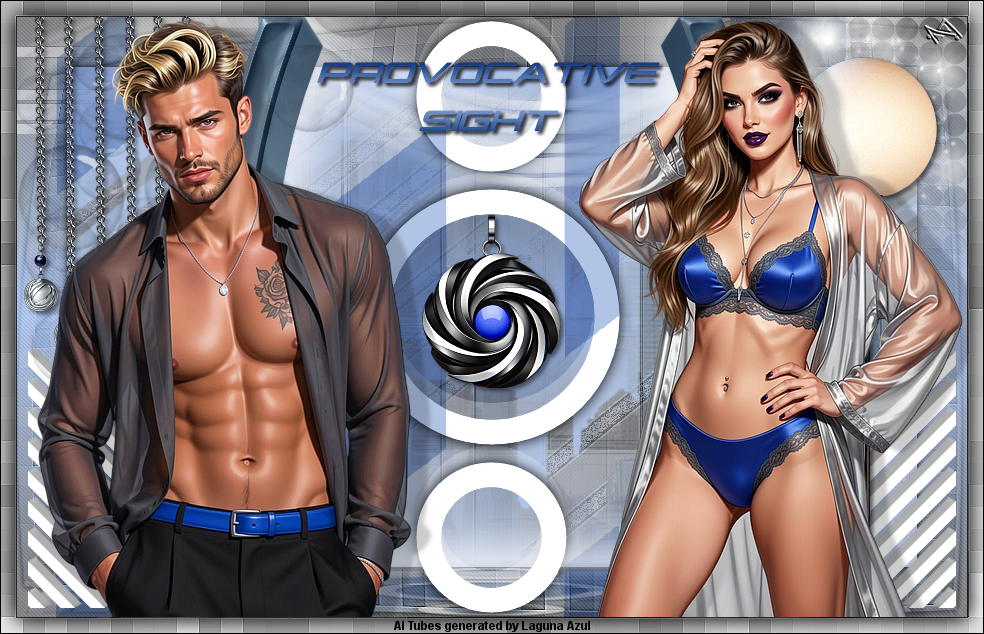

| PSP | KLEINE HEXE |
|---|---|
 |
 |
|
Umwandlung von meinen PSP Tutorial ins PFS X. Dieses Tutorial geht aber sicherlich auch mit anderen PFS Versionen. ------------------------------------------------ |
| Zubehör und Material |
|
2 Tuben deiner Wahl 1 misted City Tube (optional) |

| Filter und Instruktionen |
 penta.com Toadies |
Vordergrundfarbe = VGF
Hintergrundfarbe = HGF
Zauberstab = ZST
| PUNKT 1 |
|
Datei - Öffnen, deine Personen Tube. Suche dir daraus eine helle VGF als HGF nimm meine Datei LA_HGF. Klicke rechts in die HGF, es öffnet sich ein Fenster, klicke 2-mal auf Farbe hinzufügen und dann auf OK. Nun klicke rechts auf die VGF, das Fenster öffnet sich erneut, klicke abermals auf Farbe hinzufügen und dann auf OK. Somit kannst du immer auf deine Farben zugreifen. |
| PUNKT 2 |
|
Datei - Neu, 950 x 600 Pixel in deiner HGF. Ebene - Neu - Leere Ebene, in deiner VGF. Klicken oben in der Leiste auf dieses Zeichen  und suche dir
LA_MASK FV heraus. 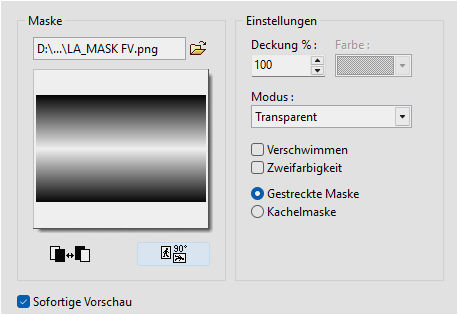
Ebene - verbinden mit vorheriger Ebene. Filter - Filter 8BF - penta com. - jeans 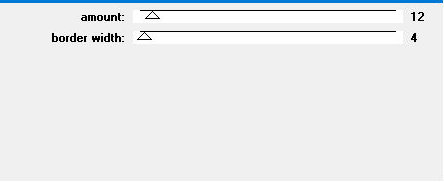
|
| PUNKT 3 |
|
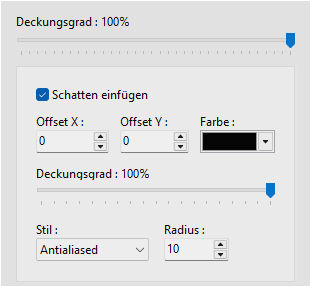
Ebene - Neu - Öffnen als Ebene, LA_VZ BG. Falls du es umfärben möchtest gehe oben in der Leiste auf dieses Zeichen 
Haken sollte auf Methode 1/ Färben gesetzt sein und stelle mit dem Balken einfach die Passen Farbton deiner HGF ein. |
| PUNKT 4 |
|
Ebene - Neu - Öffnen als Ebene, LA_VZ MA.
Falls gewünscht wieder umfärben wie zuvor. |
| PUNKT 5 |
|
Ebene - Neu - Öffnen als neue Ebene, deine misted City Tube
oder eine von mir. Ca. an diese Stelle verschieben. 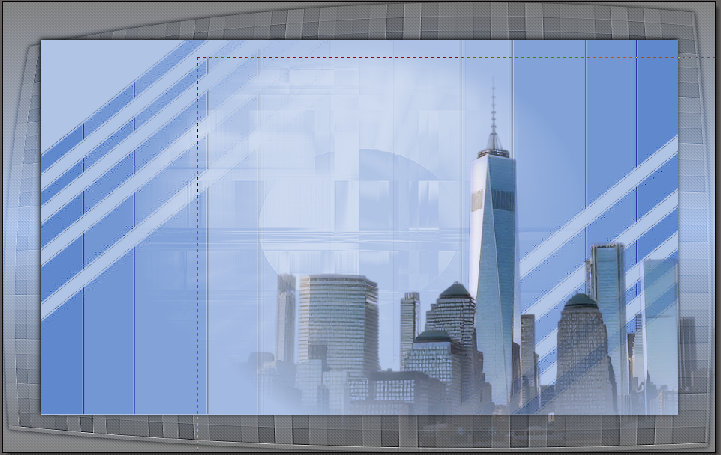
Auswahl zeigen. Auswahl - Invertieren und die Entf-Taste drücken. Auswahl verstecken. |
| PUNKT 6 |
|
Gehe zur untersten Ebene und Dupliziere sie (Ebene - Duplizieren). Schalte die 4 untersten Ebenen nun unsichtbar (Hintergrund, Ebene 6, Ebene 1, Ebene 2). Ebene - Alle sichtbaren Ebenen verbinden. Nun wurde die zusammengefügten Ebenen zum Hintergrund. Ebene - Duplizieren. Ebene - Order - Bring to Front. Schalte die 3 anderen Ebene wieder sichtbar. Oberste Ebene nun aktivieren. Filter - Filter 8BF - Toadies - What Are You?... 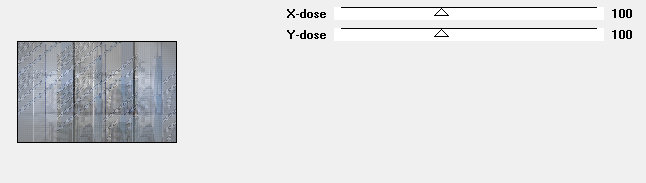
|
| PUNKT 7 |
Gehe zu der Ebene 6, zweite von unten
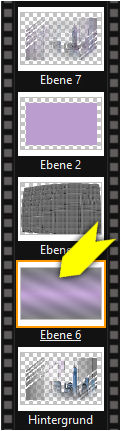
Ebene - Duplizieren. Ebene - Order - Bring to Front. Ebene - Manuelle Einstellungen 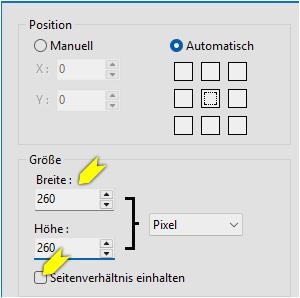
Auswahl - Umriss laden, Auswahl02, danach die Entf-Taste drücken. Auswahl verstecken. Taste W drücken und Gemischter Modus auf Multiply und die Deckung auf ca. 50 stellen. |
| PUNKT 8 |
|
Ebene - Neu - Öffnen als Ebene, LA_Deco white 1. Öffnen als Ebene, LA_Deco shadow. Öffnen als Ebene, LA_Deco white 2. Gemischter Modus auf Bedeckt und die Deckung auf 50% stellen. Ebene - Neu - Leere Ebene, in deiner VGF. Auswahl - Umriss laden, Auswahl03, die Entf-Taste drücken. Auswahl verstecken. Gemischter Modus auf Multiply stellen. Sollte ein Schatten erschienen einfach über Ebene - Optionen deaktivieren. |
| PUNKT 9 |
|
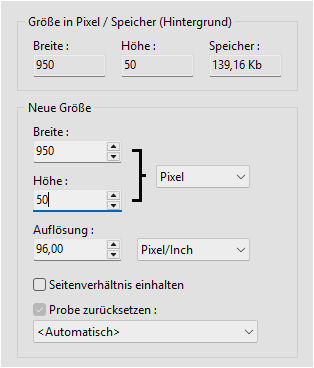
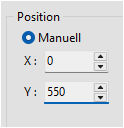
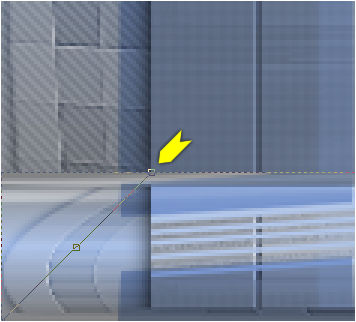
Bild - Duplizieren. Ebene - Alle Ebene verbinden. Bild - Bildergröße
|
| PUNKT 10 |
|
Ebene - Neu - Öffnen als Ebene, LA_Shadow white. Ebene - Duplizieren. Gemischter Modus auf Lighten stellen. Ebene - Neu - Öffnen als Ebene, LA_arch. Gehe oben in der Leiste wieder auf Schattenvariationen , suche dir eine Farbton aus der deiner VGF ähnlich ist.Ebene - Neu - Öffnen als Ebene, LA_corners. |
| PUNKT 11 |
|
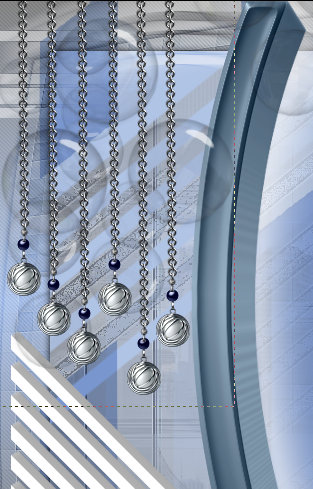
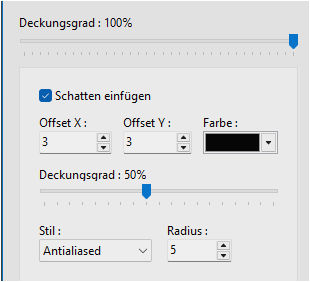
Datei - Öffnen, gehe in den Ordner PFS Datein, la_Chain-6er-SELF. Aktiviere die mittlere Ebene. Klicke wieder auf dieses Zeichen Verschiebe den Regler so lange bis die Farbe zu deiner ausgesuchten Farbe passt. Suche aus ob du lieber Silber oder Gold magst und schalte die gewünschten
Ebenen Sichtbar und die anderen falls du Gold nimmst, die mit Silber benannt
unsichtbar. |
| PUNKT 12 |
|
Datei - Öffnen, gehe in den Ordner PFS Datein, la_pendant-SELF. Ebene Gem aktivieren Klicke wieder auf dieses Zeichen Dieselbe Einstellung nehmen wie vorhin. Sollte es dir zu hell sein, die
Gem Ebene duplizieren Gemischter Modus auf Darken
und die Deckung auf 50% stellen. Danach gehe auf Ebene - Alle Ebene verbinden. |
| PUNKT 13 |
|
Ebene - Neu - Öffnen als Ebene, LA_Light. Öffnen als Ebene, LA_Lamp. Öffnen als Ebene, deine Personen Tube die du auf der linken Seite haben möchtest. Ebene - Ebene verkleinern. Ziehe dir die Tuben klein, ungefähr diese Größe 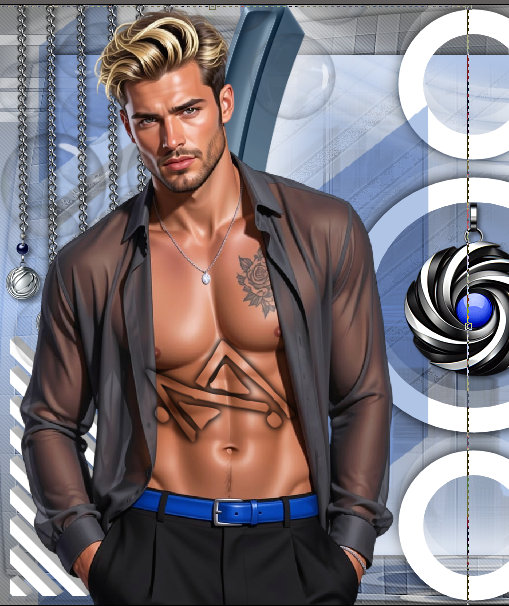
Klicke mit der rechten Maustaste in die Auswahl und auf Bestätigen. Gehe auf Schärfen  Falls nötig, Ebene - Ausrichtung - Spiegel horizontal. Ebene - Optionen 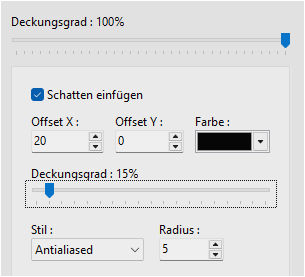
|
| PUNKT 14 |
|
Ebene - Neu - Öffnen als Ebene, deine zweite Personen Tube. Ebene - Ebene verkleinern. Ziehe dir die Tuben klein, so das es aussieht als würde sie etwas weiter hinten stehen 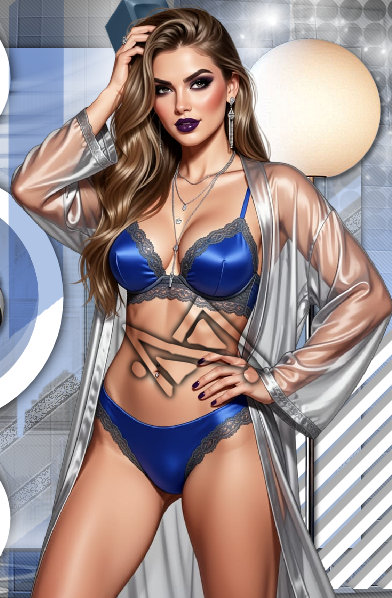
In die Auswahl klicken und auf Bestätigen gehen und auch hier auf Schärfen drücken .
Schatten von vorhin anwenden
|
| PUNKT 15 |
|
Nun hast du zwei Optionen, entweder schreibst du dir selbst einen Text deiner
Wahl, mit welcher Farbe ist dir überlassen, oder du nimmst meinen Text. Ebene - Neu - Öffnen als Ebene, LA_Text. Verschiebe ihn zwischen die beiden Tuben, oder wo es dir gefällt. Klicke wieder auf dieses Zeichen
Wähle wieder deine VGF als Farbe |
| PUNKT 16 |
|
Ebene - Alle Ebene verbinden. Bild - Hintergrundgröße. 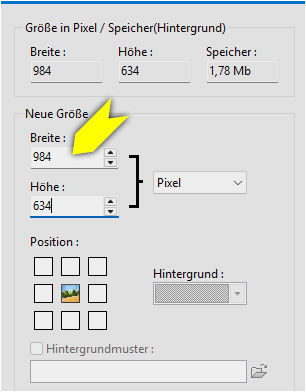
Ebene - Neu - Öffnen als Ebene, LA_Frame.
Umfärben nach Bedarf |
Ich hoffe das Tutorial hat dir gefallen und das basteln, Spaß gemacht.