
NUMBERS

| PSP | KLEINE HEXE |
|---|---|
 |
 |
|
Umwandlung von meinen PSP Tutorial ins PFS X. Dieses Tutorial geht aber sicherlich auch mit anderen PFS Versionen. ------------------------------------------------ |
| Zubehör und Material |
|
1 Tube deiner Wahl (vorzugsweise liegend oder kniend) 1 Tube stehend  |
| Filter und Instruktionen |
 Filter Factor Gallery B Neology |
Vordergrundfarbe = VGF
Hintergrundfarbe = HGF
Gemischter Modus = GM
Zauberstab = ZST
| PUNKT 1 |
|
Datei - Öffnen, deine Personen Tube. Suche dir daraus eine mittlere aber keinesfalls zu kräftige VGF und eine dunkle HGF. Klicke rechts in die HGF, es öffnet sich ein Fenster, klicke 2-mal auf Farbe hinzufügen und dann auf OK. Nun klicke rechts auf die VGF, das Fenster öffnet sich erneut, klicke abermals auf Farbe hinzufügen und dann auf OK. Somit kannst du immer auf deine Farben zugreifen. |
| PUNKT 2 |
|
Datei - Öffnen, ! LA_TUT 65. Die Ebene Hintergrund sollte aktiviert sein. Fülle die Ebene mit deiner HGF (Taste N). Ebene - Neu - Leere Ebene in deiner VGF. Drücken oben in der Leiste auf das Symbol PhotoMask  , suche dir
LA_MASK FV 
Ebene - verbinden mit vorheriger Ebene. |
| PUNKT 3 |
Filter - Filter 8BF - Neology – Sinus waves, mit dieser Einstellung

|
| PUNKT 4 |
|
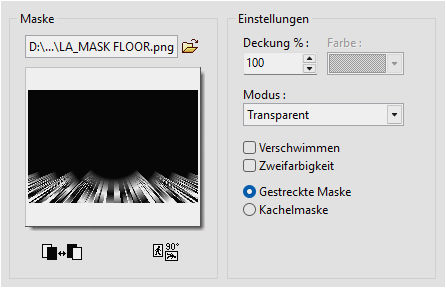
Ebene - Neu - Leere Ebene in deiner VGF. Klicke wieder auf das Symbol PhotoMask , suche dir
LA_MASK FLOOR
|
| PUNKT 5 |
|
Ebene - Neu - Öffnen als Ebene, LA_METAL RING. Ebene - Manuelle Einstellungen 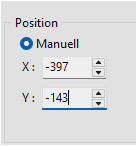
Öffnen als Ebene, LA_COUNTDOWN. Ebene - Manuelle Einstellungen / X: 721 / Y: 16 Ebene - Optionen 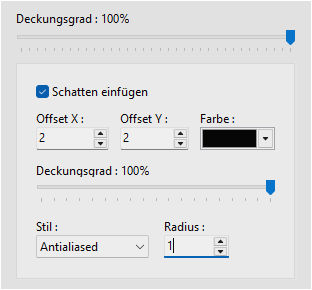
GM auf Bedeckt und die Deckung auf 45 stellen. |
| PUNKT 6 |
|
Ebene - Neu - Leere Ebene in deiner HGF. Ebene - Neu - Leere Ebene in deiner VGF. Drücken auf PhotoMask, suche dir LA_MASK FV, mit vorhandener Einstellung anwenden. Bearbeiten - Kopieren. Ebene - Verbinden mit vorheriger Ebene. Drücken abermals auf PhotoMask, suche dir LA_MASK A1 Sollte ein Schatten erschienen wie bei mir einfach über Ebene - Optionen, den Haken bei Schatten einfügen raus machen. Filter - Filter 8BF - Filter Factory Gallery B – Crystal Ball 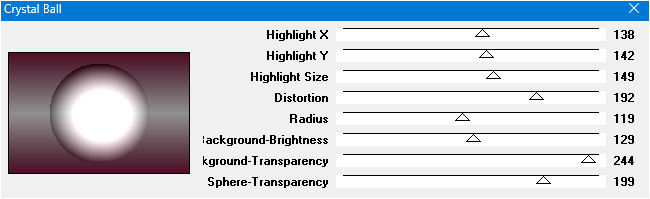
GM auf Gamma + und die Deckung auf 50% stellen. |
| PUNKT 7 |
|
Bearbeiten - Einfügen. Auf PhotoMask klicken und die LA_MASK A2, anwenden. Ebene - Neu - Öffnen als Ebene, LA_DECO A2. GM auf Bedeckt stellen. Ebene - verbinden mit vorheriger Ebene Nun GM auf Soft light und die Deckung auf 80% stellen |
| PUNKT 8 |
|
Ebene - Neu - Öffnen als Ebene, deine stehende Personen Tube. Ebene - Ebene verkleinern, ziehe sie dir ungefähr auf diese Größe und schiebe sie ca. an diese Stelle, siehe Bild 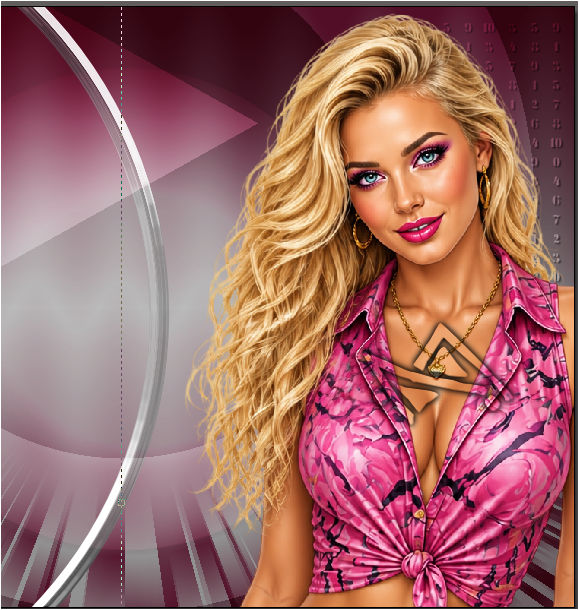
Klicke mit der rechten Maustaste in die Auswahl und dann klicke auf Bestätigen. Klicke auf das Symbol Schärfen 
GM auf Minimum und die Deckung zwischen 30 und 50 stellen, oder so wie es dir gefällt. |
| PUNKT 9 |
|
Ebene - Neu - Leere Ebene in deiner VGF. Korrekturen - Invers Auf PhotoMask klicken und die LA_MASK NUMBERS, anwenden. GM entweder auf Substract oder Divide stellen, oder wie es dir gefällt, die Deckung gegebenenfalls etwas reduzieren, sollte ca. so aussehen 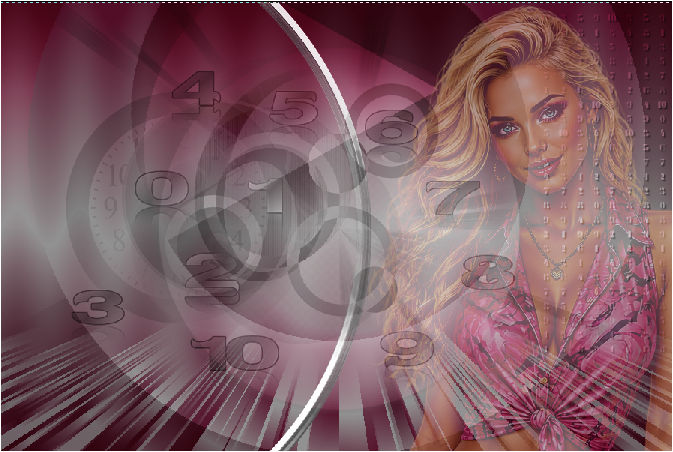
|
| PUNKT 10 |
|
Oberste Ebene aktivieren (NUM 3) Ebene - Neu - Leere Ebene in deiner VGF. (Ich nehme in dieses Fall die HGF da meine VGF Grau ist) Korrekturen - Invers Auf PhotoMask klicken und die LA_MASK A4, anwenden. GM auf Farbe stellen und die Deckung ca. auf 80. |
| PUNKT 11 |
|
Ebene - Neu - Öffnen als Ebene, deine zweite Personen Tube. Verkleinern, ungefähr auf diese Größe und verschiebe sie ca. an diese Stelle. 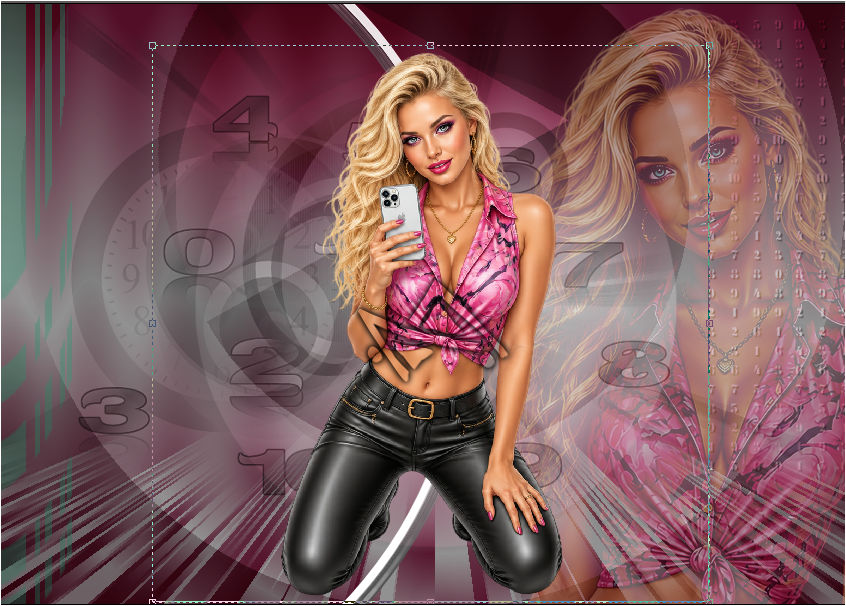
Mit der rechten Maustaste in die Auswahl klicken und auf Bestätigen gehen. Schärfen. Ebene - Optionen / 0 / 0 / Schwarz / 70 / 20. Öffnen als Ebene, eines der IPhones was farblich zu deiner Tube passt und setze es auf die linke Seite. 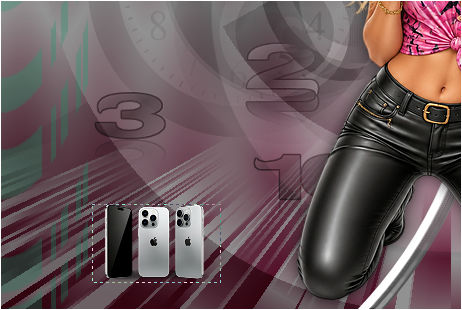
|
| PUNKT 12 |
|
Ebene - Neu - Öffnen als Ebene, LA_NUMBERS WORDART 1
GM auf Hard light stellen.
|
| PUNKT 13 |
|
Ebene - Neu - Öffnen als Ebene, LA_SHADOW. Bild - Hintergrundgröße 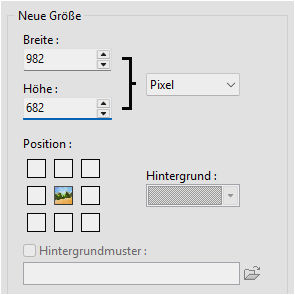
Oberste Ebene aktivieren. Öffnen als Ebene, LA_FRAME. Wenn du den Rahmen einfärben möchtest gehe wie folgt vor: Ebene - Neu - Leere Ebene entweder in deiner VGF oder HGF, was dir besser gefällt. GM auf Bedeckt stellen, oder wie immer es dir gefällt. Auf PhotoMask klicken und die LA_MASK FRAME, anwenden. Sollte ein Schatten erscheinen mach ihn weg. |
| PUNKT 14 |
|
Setzte jetzt noch dein Wasserzeichen und den Copy Vermerk auf dein Bild. Scrolle runter zu Ebene NUM 1 und Schalte sie sichtbar. Speicher dein Bild als .png mit 1 ab. Danach schalte die Ebene NUM 1 unsichtbar und die NUM 2 sichtbar, abermals als .png abspeichern nur jetzt mit 2. Nun die Ebene NUM 2 unsichtbar und die Ebene NUM 3 sichtbar schalten und als .png 3 abspeichern. |
| PUNKT 15 |
|
Wenn du nun alle 3 Bilder abgespeichert hast klicke auf diesen Link EZGIF
Klicke auf den Button Dateien auswählen. Gehe zu deinen abgespeicherten Bilder. |
| PUNKT 16 |
Klicke auf das erste Bild in die Zahl hinein und gib 106 ein.
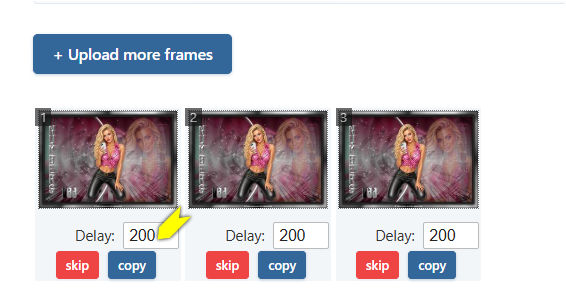
Drücke jetzt die Tabulatortaste 3-Mal nun bist du im nächsten Feld mit der Zahl 200, auch hier gib 106, bis du alle 3 Bilder hast. Scrolle nun hinunter und stelle diesen Wert auf 100 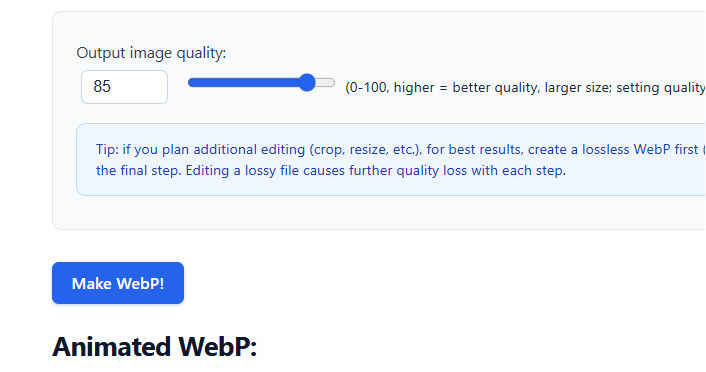
Danach drücke auf Make WebP! Klicke jetzt auf Save 
Speichere es ab, du kannst den Namen lassen oder ihn umbenennen und du hast es geschafft. |
Ich hoffe das Tutorial hat dir gefallen und das basteln, Spaß gemacht.