
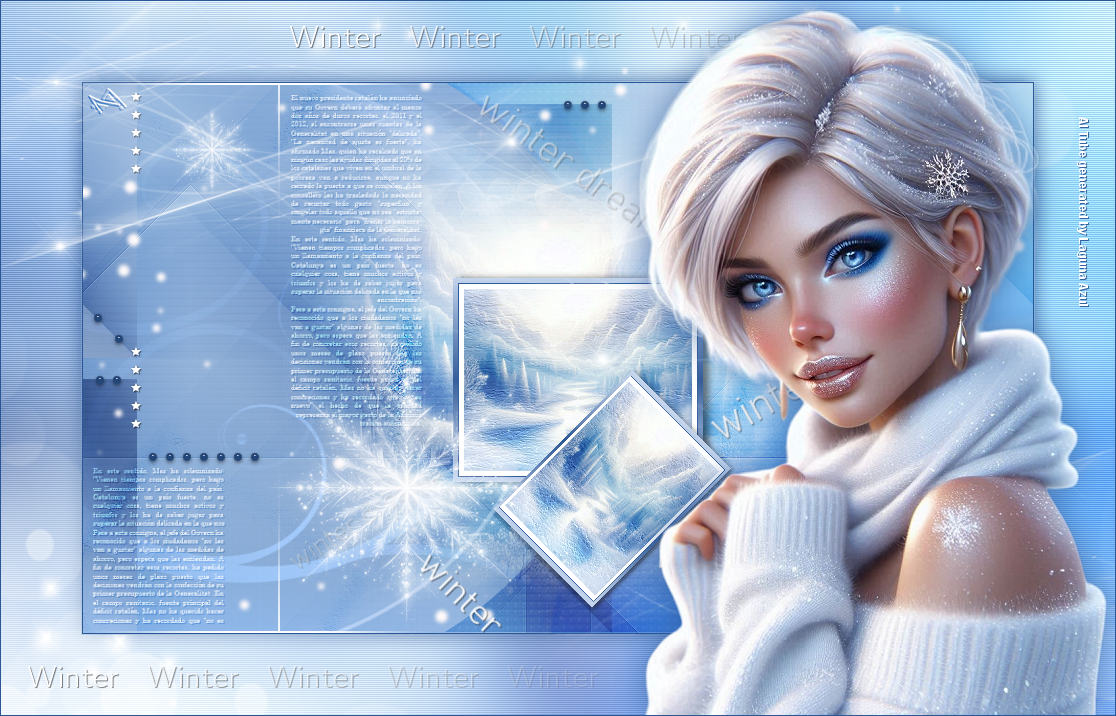
WINTER WONDERLAND

| PINUCCIA | CLAUDIA | TATI | MARY LOU | KLEINE HEXE |
|---|---|---|---|---|


|
/ | / | / |  |
|
Dieses Tutorial ist für PSP X9 geschrieben, geht aber auch mit anderen
Versionen. DAS COPYRIGHT DES TUTORIALS LIEGT GANZ ALLEINE BEI MIR. DIE TUBE UND DAS MATERIAL IST VON MIR SELBST GENERIERT. BITTE RESPEKTIERT DAS DANKESCHÖN. |
| Zubehör und Material |
|
1 Tube deiner Wahl
|

| Filter und Instruktionen |
 &<Bkg Designer sf10I> Filter Unlimited 2.0 MuRa´s Meister - Copies penta.com Simple VanDerLee - Unplugged-X VM Toolbox Den Filter &<Bkg Designer sf10I>, importiere dir
in den Filter Unlimited 2.0 |

Vordergrundfarbe = VGF
Hintergrundfarbe = HGF
Farbverlauf = FV
Zauberstab = ZST
| PUNKT 1 |
|
Öffne dir als Erstes die Masken, danach die
Datei LA_SIG 166 und deine Personentube.
Jetzt öffne dir ein Bild mit 50 x 50 Pixel und schiebe es hoch in die rechte
Ecke von deinem PSP. Gehe zu deinem kleinen Bild und fülle es mit der VGF. Da sich die VGF ein paar Mal ändern, kannst du so immer wieder darauf zurück greifen. Nun suche dir eine dunkle passende Farbe zu deiner VGF, das wird deine HGF,
|
| PUNKT 2 |
Mit der HGF stelle folgenden FV ein

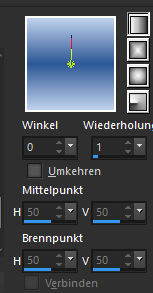
Fülle dein Blatt damit. Effekte - Plugins - Simple - Blintz. Effekte - Plugins - I.C.NET Software - Filter Unlimited 2.0 
Effekte - Kanteneffekte - Nachzeichnen. DUPLIZIEREN |
| PUNKT 3 |
Effekte - VM Toolbox - Lift the Cover
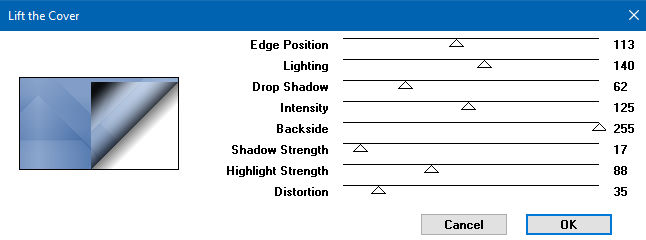
Effekte - Plugins - Simple - Quick Tile Bild - Spiegeln - Horizontal spiegeln. Mischmodus auf Weiches Licht stellen |
| PUNKT 4 |
|
Neue Rasterebene hinzufügen und mit der HGF füllen. Ebenen - Neue Maskenebene - Aus Bild 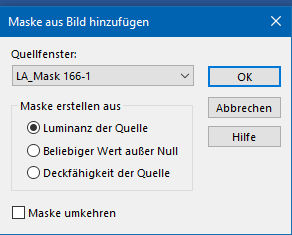
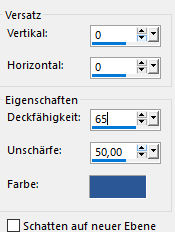
Ebenen - Zusammenführen - Gruppe zusammenfassen. Effekte - 3D Effekte - Schlagschatten 
Effekte - Plugins - VanDerLee - UnPlugged-X, als Farbe nimm deine HGF 
|
| PUNKT 5 |
Effekte - Plugins - penta.com - color dot

Mischmodus auf Überzug und die Deckfähigkeit auf 60 stellen. |
| PUNKT 6 |
|
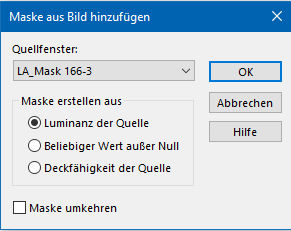
Neue Rasterebene hinzufügen und mit der VGF füllen. Ebenen - Neue Maskenebene - Aus Bild 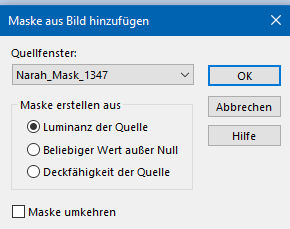
Ebenen - Zusammenführen - Gruppe zusammenfassen. VGF stelle nun auf Weiß.
|
| PUNKT 7 |
|
Abermals eine neue Rasterebene hinzufügen und mit der HGF füllen.
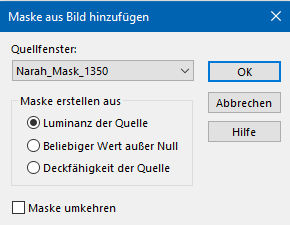
Ebenen - Neue Maskenebene - Aus Bild
|

| PUNKT 8 |
|
Suche dir aus dem Ordner misted Winter Scene eine
misted Tube aus welche dir gefällt. Kopieren und als neue Ebene in dein Bild einfügen. Wenn du möchtest, kannst du die Winterlandschaft auch nach deinen Bedürfnissen umfärben. Danach Mischmodus auf Hartes Licht stellen, falls zu intensiv die Deckfähigkeit etwas reduzieren. Neue Rasterebene hinzufügen. |
| PUNKT 9 |
Effekte - Plugins - MuRa's Meister - Copies
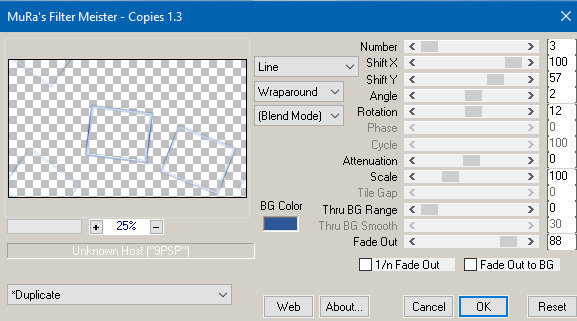
Effekte - Kunstmedieneffekte - Pinselstriche 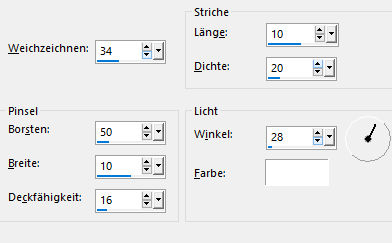
Mischmodus auf Überbelichten stellen. Ebenen - Anordnen - Nach unten verschieben. |
| PUNKT 10 |
|
Oberste Rasterebene aktivieren. VGF wieder auf auf die ursprüngliche VGF stellen. Gehe nun auf Auswahl - Auswahl laden/speichern - Auswahl aus Alpha-Kanal laden, Auswahl #2. Fülle die Auswahl mit dem FV von vorhin. Effekte - Kunstmedieneffekte - Pinselstriche, mit vorhandener Einstellung. Kopiere dir wieder die misted Tube, die du vorher genommen hast und füge sie als neue Ebene in dein Bild ein. Verschiebe die Tube in die Auswahl. Bild - Größe ändern, Prozentsatz, verkleinern auf 80%, oder nach Gefallen, der Haken bei Größe aller Ebenen anpassen, darf nicht gesetzt sein. Danach Einstellen - Schärfen - Scharfzeichnen. Verschiebe es nach Gefallen in die Auswahl. Auswahl umkehren und die Entf-Taste drücken. Auswahl aufheben. Mischmodus auf Hartes Licht stellen. |

| PUNKT 11 |
|
Effekte - Plugins - Simple - Diamonds Drücke die Taste K und gib oben in der Leiste bei Position x: 82 und bei Position y: 108 ein. Danach lade dir aus dem Alpha-Kanal die Auswahl #3 und drücke die Entf-Taste, Auswahl aufheben Kopiere dir jetzt LA_Deco 1. Position x: -42 / Position y: 0 Nun Text Brush kopieren und einfügen. Position x: 10 / Position y: 11 Mischmodus auf Überzug und die Deckfähigkeit auf 70 stellen.
|
| PUNKT 12 |
|
LA_Deco 2 kopieren und als neue Ebene in dein Bild einfügen.
VGF stelle erneut auf Weiß. |

| PUNKT 13 |
|
LA_Deco 3 kopieren und in dein Bild einfügen. Taste K drücken. Position x: 48 / Position y: 9 Neue Rasterebene hinzufügen. Lade dir aus dem Alpha-Kanal die Auswahl #4 und fülle sie mit der HGF. Auswahl aufheben |
| PUNKT 14 |
|
Ebenen - Zusammenführen - Sichtbar zusammenfassen und kopieren. Gehe jetzt auf Bild - Rand hinzufügen, symmetrisch, 1 Pixel in deiner HGF. 1 Pixel in Weiß 80 Pixel in deiner HGF |

| PUNKT 15 |
|
LA_Deco 4 kopieren und in dein Bild einfügen. LA_Deco 5 kopieren einfügen, Taste K drücken. Position x: 27 / Position y: 25. LA_Deco 6 kopieren und in dein Bild einfügen. Kopiere dir jetzt deine Personen Tube, als neue Ebene in dein Bild einfügen.
Verkleinern nach Bedarf und Gefallen. |
Ich hoffe das Tutorial hat dir gefallen und das basteln, Spaß gemacht.