
merry christmas 2025


| PINUCCIA | CLAUDIA | TATI | MARY LOU | KLEINE HEXE |
|---|---|---|---|---|

 |
/ | / | / |  |
|
Dieses Tutorial ist für PSP X9 geschrieben, geht aber auch mit anderen
Versionen. DAS COPYRIGHT DES TUTORIALS LIEGT GANZ ALLEINE BEI MIR. DIE TUBE UND DAS MATERIAL SIND VON MIR SELBST GENERIERT. BITTE RESPEKTIERT DAS DANKESCHÖN. |
| Zubehör und Material |
1 Tube deiner Wahl |
| Filter und Instruktionen |
 &<Background Designer IV> &<Bkg Kaleidoscope> Carolaine and Sensibility Eye Candy 5: Impact Filter Factory Gallery B Filter Unlimited 2.0 Graphics Plus Mehdi Simple VM Toolbox Xenofex 2 Per Doppelklick installierst du dir die Alien Skin Filter Setting Documents Ist ein eher aufwendigeres Tutorial |

Vordergrundfarbe = VGF
Hintergrundfarbe = HGF
Farbverlauf = FV
Zauberstab = ZST
| PUNKT 1 |
|
Öffne dir als Erstes die Masken, danach die
Datei LA_SIG 167 Teil 1 und deine Personentube. Jetzt öffne dir die Datei LA_FARBEN.
Schiebe
die Farben hoch in die rechte obere Ecke von deinem PSP, oder wo immer du sie
haben möchtest. (Farben sollten keinesfalls zu kräftig sein) Suche dir als erstes, am besten eine schöne mittlere Farbe aus deiner Tube gehe zu LA_FARBEN, drücke die Taste F (das ist der Farbeimer, achte darauf das der Auswahlmodus auf RGB Wert steht) und fülle die Ebene Farbe 3 damit. Nun klicke auf deine eben ausgesuchte Farbe rechts in der Material-Leiste. Schiebe den Regler ziemlich nach oben, um einen hellen Ton zu erhalten, damit füllst du die Ebene Farbe 2. Jetzt suche dir eine komplett andere Farbe aus deiner Tube, ich habe einen Goldton z.B. gewählt, sollte im mittleren Bereich sein. Fülle die Ebene Farbe 4 damit. Wenn ich z.B. nimm Farbe 3 schreibe, weißt du was du anklicken musst.
|
| PUNKT 2 |
|
VGF stelle auf Farbe 3 und den
HGF auf Schwarz. Stelle mit deiner HGF folgenden FV ein 
Fülle dein Blatt damit. Effekte - Plugins - VM Toolbox - MirrororriM, Standard Einstellung Effekte - Plugins - I.C.NET Software - Filter Unlimited 2.0 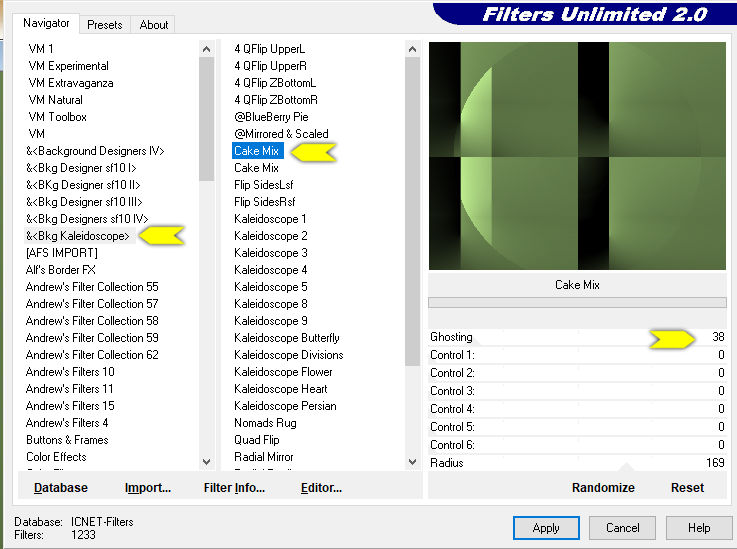
Effekte - Plugins - Simple - Quick Tile |
| PUNKT 3 |
|
Neue Rasterebene hinzufügen. Auswahl - Auswahl laden/speichern, Auswahl aus Alpha-Kanal laden, Auswahl #1. Öffne dir eines der 4 LA_small BG ... Tuben und kopiere es. Bearbeiten - In eine Auswahl einfügen. Auswahl aufheben. DUPLIZIEREN. Taste K drücken und oben in der Leiste bei Position x: 326 eingeben und bei Position y: 250. Ebenen - Zusammenführen - Nach unten zusammenfassen. Mischmodus auf Weiches Licht stellen. |
| PUNKT 4 |
|
Unterste Rasterebene aktivieren. Auswahl - Auswahl laden/speichern, Auswahl aus Alpha-Kanal laden, Auswahl #2. Effekte - Plugins - Carolaine and Sensibility - CS_LDots, mit der Standard Einstellung. Auswahl beibehalten und eine neue Rasterebene hinzufügen. Effekte - 3D Effekte - Aussparung, mit deiner Farbe 3. 
Auswahl aufheben. Ebenen - Zusammenführen - Nach unten zusammenfassen. Ebene DUPLIZIEREN, Mischmodus auf Hartes Licht und die Deckfähigkeit zwischen 35-55 stellen, variiert je nach Farbe. Es sollte einfach eine Spur intensiver werden. |
| PUNKT 5 |
|
Oberste Rasterebene aktivieren. Kopiere dir nun LA_Deco 1, als neue Ebene in dein Bild einfügen. Mischmodus auf Weiches Licht stellen. Jetzt kopiere dir LA_Deco 2, in dein Bild einfügen. Neue Rasterebene hinzufügen. Stelle deine VGF nun auf Farbe 4 und fülle die Ebene damit. Ebenen - Neue Maskenebene - Aus Bild
Effekte - Kanteneffekte - Nachzeichnen. |

| PUNKT 6 |
|
Gehe auf Effekte - Plugins - Filter Factory Gallery B - Button Deluxe, Standard Einstellung
Lade dir nun aus dem Alpha-Kanal die Auswahl #3. Auswahl umkehren. Einstellen - Unschärfe - Gaußsche Unschärfe, Radius: 30. Lade dir jetzt aus dem Alpha-Kanal die Auswahl #4. Auswahl - In Ebene umwandeln Auswahl aufheben. Ebene DUPLIZIEREN, Bild - Spiegeln - Horizontal spiegeln. Kopiere dir LA_Deco 3, als neue Ebene in dein Bild einfügen. Deckfähigkeit auf 85 stellen. Erneut LA_Deco 2 kopieren und in dein Bild einfügen. Stelle den Mischmodus auf Unterbelichten und die Deckfähigkeit auf 40. |
| PUNKT 7 |
|
Neue Rasterebene hinzufügen. Suche dir nun aus dem Ordner Glitter, einen Hintergrund aus. Dieser sollte ähnlich wie deine Farbe 4 sein, falls nötig kannst du ihn ruhig umfärben. Stelle ihn nun als Hintergrundmuster ein
Ebenen - Neue Maskenebene - Aus Bild
|


| PUNKT 8 |
|
Gehe in den Christmas Ordner und suche dir eines der
LA_misted Deco ... Tuben heraus, welches dir gefällt.
Öffnen und kopieren, danach als neue Ebene in dein Bild einfügen. Taste M drücken. |

| PUNKT 9 |
|
Unterste Ebene aktivieren. VGF stelle auf
Farbe 3 und die HGF auf Farbe 5. |


| PUNKT 10 |
|
Mittlere Rasterebene aktivieren und eine neue hinzufügen. VGF stelle auf Farbe 2 und fülle die Ebene damit. Ebenen - Neue Maskenebene - Aus Bild 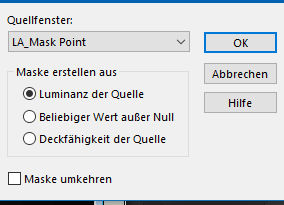
Ebenen - Zusammenführen - Gruppe zusammenfassen. Mischmodus stelle auf Unterbelichten. DUPLIZIEREN. Bild - Spiegeln - Horizontal spiegeln, danach Vertikal spiegeln. Deckfähigkeit stelle auf 70. |
| PUNKT 11 |
|
Oberste Rasterebene aktivieren und eine neue hinzufügen, fülle sie mit deinem
Hintergrundmuster.
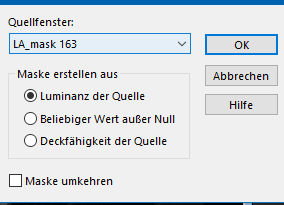
Ebenen - Neue Maskenebene - Aus Bild 
Ebenen - Zusammenführen - Gruppe zusammenfassen. Bild - Spiegeln - Horizontal
spiegeln. |
| PUNKT 12 |
|
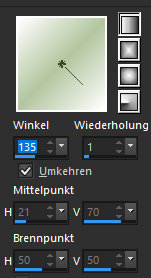
VGF stelle auf Farbe 3
/ HGF auf Schwarz. Stelle mit der HGF folgenden FV ein 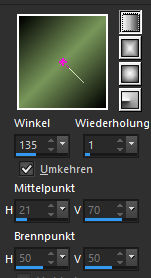
Neue Rasterebene hinzufügen. Lade dir aus dem Alpha-Kanal die Auswahl #6, und fülle sie mit dem FV. Effekte - Plugins - Graphics Plus - Cross Shadow, Standard Einstellung |
| PUNKT 13 |
|
VGF auf Weiß stellen. Neue Rasterebene hinzufügen. Lade dir aus dem Alpha-Kanal die Auswahl #7. Zoome dir das Bild nun größer. Bevor du die Auswahl mit Weiß füllst, stelle den Auswahlmodus auf Ohne.
Auswahl aufheben. FV aktivieren, mit derselben Einstellung wie zuvor. |
| PUNKT 14 |
|
VGF stelle auf Weiß. Neue Rasterebene hinzufügen. Lade dir aus dem Alpha-Kanal die Auswahl #9 und fülle sie mit Weiß. Kopiere dir nun deine zuvor erstelle Kopie. Gehe zurück zu deinem Bild Lade dir aus dem Alpha-Kanal die Auswahl #10. Bearbeiten - In eine Auswahl einfügen. Einstellen - Schärfen - Scharfzeichnen. Effekte - Plugins - Alien Skin Eye Candy 5:Impact - Glass, wende LA_Glass 19 an. Auswahl aufheben. DUPLIZIEREN. |
| PUNKT 15 |
|
Drücke die Taste K. Position x: 373 / Position y: 270 DUPLIZIEREN. Position x: 373 / Position y: 408 Taste M drücken. Neue Rasterebene hinzufügen. Lade dir aus dem Alpha-Kanal die Auswahl #11. Fülle sie mit deinem Hintergrundmuster. Auswahl aufheben. DUPLIZIEREN Mischmodus stelle auf Hartes Licht. Ebenen - Zusammenführen - Nach unten zusammenfassen. |
| PUNKT 15 |
|
Kopiere dir LA_Text 1 und füge ihn als neue Ebene in dein Bild ein.
Taste K drücken. Position x: 117 / Position y: 113
DUPLIZIEREN. Mischmodus auf Hartes Licht stellen, falls es dir farblich zu intensiv ist, einfach die Deckfähigkeit etwas heruntersetzen. Ebenen -
Zusammenführen - Nach unten zusammenfassen |
| PUNKT 16 |
|
Neue Rasterebene hinzufügen. Nun hast du die Auswahl zwischen 2 Schriftzügen, entweder in englisch oder deutsch. Ebenen - Zusammenführen - Nach unten zusammenfassen. |
| PUNKT 17 |
|
Kopiere dir nun deine Personen Tube und füge sie als neue Ebene in dein Bild ein
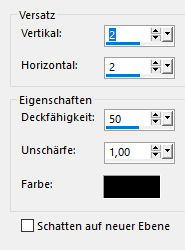
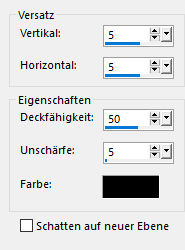
Bild - Größe ändern, Prozentsatz, verkleinern nach Bedarf und Gefallen, der Haken bei ... Größe aller Ebenen anpassen ... darf nicht gesetzt sein. Scharfzeichen und auf die rechte Seite verschieben. Nun wende diesen Schatten an 
|
| PUNKT 18 |
|
Neue Rasterebene hinzufügen. Fülle die Ebene nun mit Schwarz. Auswahl - Alles Auswählen Auswahl - Ändern - Verkleinern, Pixelanzahl: 1 Entf-Taste drücken. Effekte - 3D Effekte - Aussparung, mit der Farbe 4 
Auswahl aufheben. Setze jetzt noch dein Wasserzeichen und den Copy-Vermerk auf dein Bild. Falls du es nicht animieren möchtest, speichere es als .jpg oder .png ab, dann hast du es geschafft. ^^ Wenn du es animieren möchtest, gehe weiter zu Punkt 19. |
| PUNKT 19 |
|
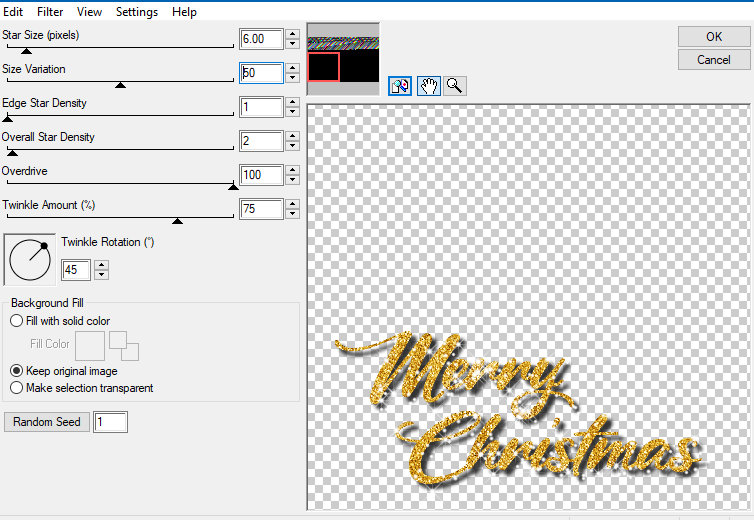
Aktiviere dir die Rasterebene ANI.
Effekte - Plugins - Alien Skin Xenofex 2 - Constellations
|


Ich hoffe das Tutorial hat dir gefallen und das basteln, Spaß gemacht.