
zodiac 2.0
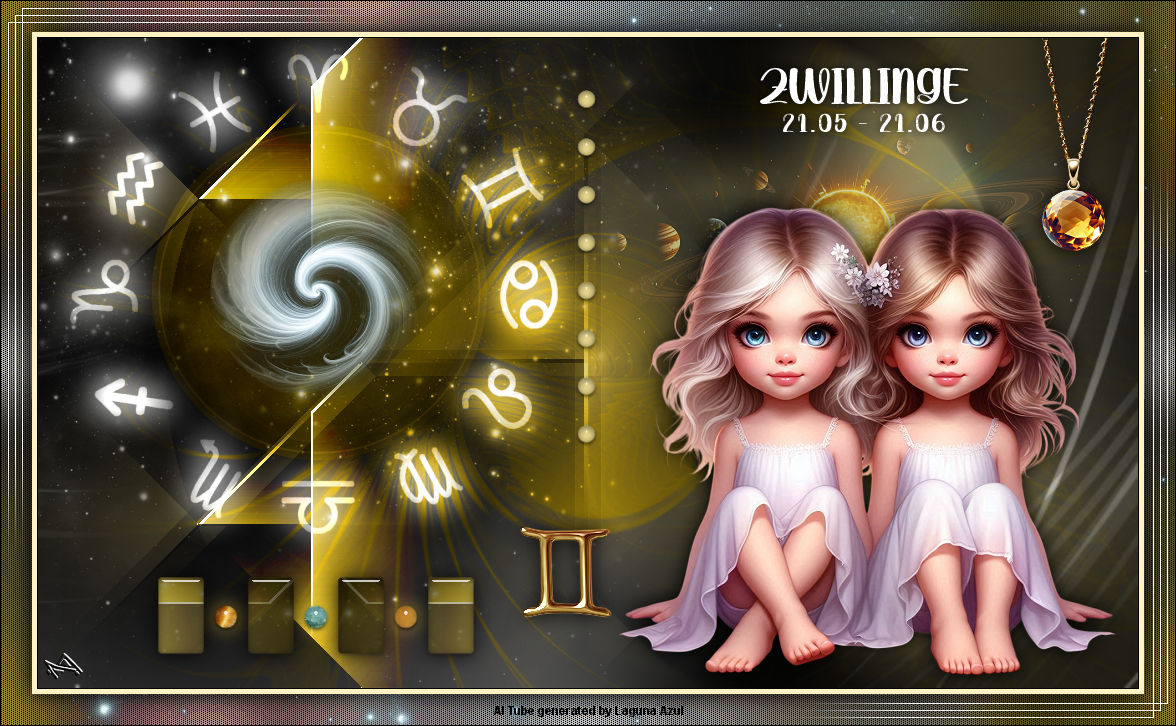

| PINUCCIA | CLAUDIA | TATI | MARY LOU | KLEINE HEXE |
|---|---|---|---|---|
| / | / | / | / |  |
|
Dieses Tutorial ist für PSP X9 geschrieben, geht aber auch mit anderen
Versionen. DAS COPYRIGHT DES TUTORIALS LIEGT GANZ ALLEINE BEI MIR. DIE TUBE IST VON MIR SELBST GENERIERT. BITTE RESPEKTIERT DAS DANKESCHÖN. |
| Zubehör und Material |
1 Tube deiner Wahl |
| Filter und Instruktionen |
 &<Bkg Kaleidoscope> Alien Skin Eye Candy 5:Impact Filter Unlimited 2.0 RCS Filter Pak 1.0 Screenworks
Simple INFO:
Den Prompt für die jeweiligen Sternzeichen habe ich als Editor Textdatei im
Material hinzugefügt. |

Vordergrundfarbe = VGF
Hintergrundfarbe = HGF
Farbverlauf = FV
Zauberstab = ZST
| PUNKT 1 |
|
Öffne dir erst einmal die Masken, danach die
Datei LA_SIG Zodiac. Suche dir nun einen der Sternzeichen Ordner aus, den du machen möchtest.
Daraus öffne dir die Datei LA_Aura Farben und
schieb es hoch in die rechte Ecke von deinem PSP.
|
| PUNKT 2 |
Stelle mit deiner HGF folgenden FV ein.
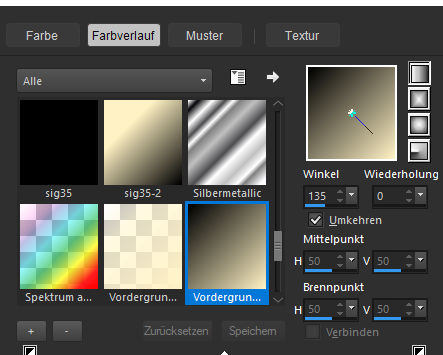
Fülle das Blatt damit. Effekte - Plugins - I.C.NET Software - Filter Unlimited 2.0 - &<Bkg Kaleidoscope> - Kaleidoscope 5, Standard Effekte - Plugins - I.C.NET Software - Filter Unlimited 2.0 - &<Bkg Kaleidoscope> - @Mirrored & Scaled Nun wende 2-Mal, Effekte - Plugins - Simple - Pizza Silce Mirror, an.
|
| PUNKT 3 |
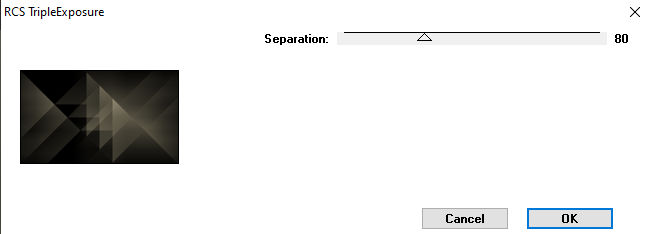
Effekte - Plugins - RCS Filter Pak 1.0 - RCS TripleExposure
|
| PUNKT 4 |
|
VGF stelle nun auf Farbe 2. Neue Rasterebene hinzufügen und mit dem FV füllen, Einstellung bliebt dieselbe wie vorhin, nur eben mit Farbe 2. Effekte - Plugins - I.C.NET Software - Filter Unlimited 2.0 - &<Bkg Kaleidoscope> - @Mirrored & Scaled Effekte - Plugins - I.C.NET Software - Filter Unlimited 2.0 - &<Bkg Kaleidoscope> - @BlueBerry Pie Effekte - Plugins - RCS Filter Pak 1.0 - Coppentooling Simulator, Standard (140 / 137) Effekte - Plugins - I.C.NET Software - Filter Unlimited 2.0 - &<Bkg Kaleidoscope> - Cake Mix, Standard
Mischmodus auf Hartes Licht stellen. |
| PUNKT 5 |
|
VGF stelle nun auf Weiß. Mittlere Ebene aktivieren und eine neue hinzufügen, diese fülle mit Weiß. Ebenen - Neue Maskenebene - Aus Bild 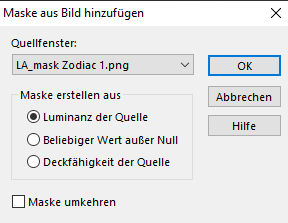
Ebenen - Zusammenführen - Gruppe zusammenfassen. |
| PUNKT 6 |
|
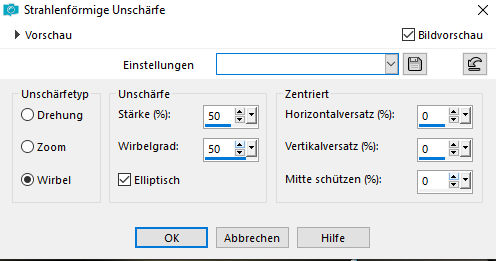
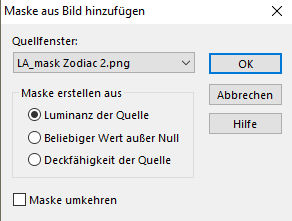
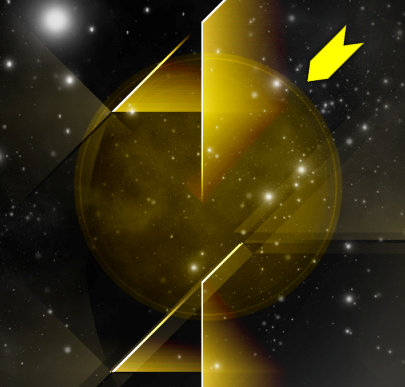
Oberste Ebene aktivieren. Stelle deine VGF wieder auf Farbe 1. Neue Rasterebene hinzufügen und mit der VGF füllen. Ebenen - Neue Maskenebene - Aus Bild
Sollte ungefähr so aussehen von der Stärke her.
|
| PUNKT 7 |
|
Gehe zurück zu deinem Bild. VGF auf Weiß stellen, neue Rasterebene hinzufügen und mit der VGF füllen. Ebenen - Neue Maskenebene - Aus Bild 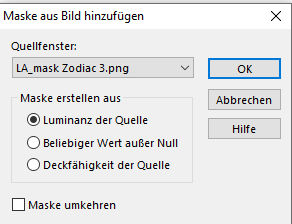
Ebenen - Zusammenführen - Gruppe zusammenfassen. Effekte - 3D Effekte - Schlagschatten 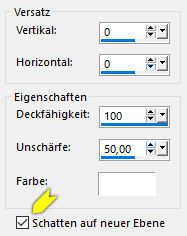
Mischmodus bei der Schatten Ebene auf Aufhellen stellen. Obere Ebene aktivieren, Mischmodus auf Überzug stellen |
| PUNKT 8 |
|
VGF auf Farbe 3 stellen und eine neue Rasterebene hinzufügen. Ebene mit der VGF füllen. Ebenen - Neue Maskenebene - Aus Bild 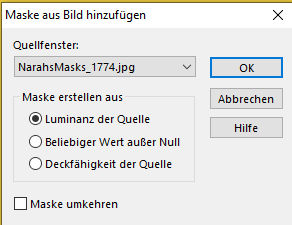
Ebenen - Zusammenführen - Gruppe zusammenfassen. Mischmodus auf Farbe stellen, falls du deine Farbe nicht siehst, wähle eine anderen Mischmodus. Hier Beispiel Bild 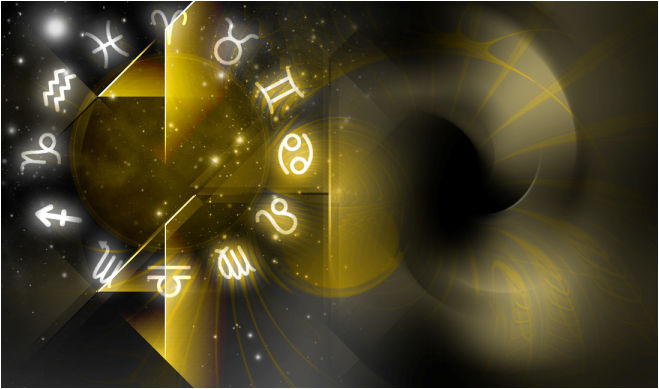
|
| PUNKT 9 |
|
Kopiere dir nun LA_Deco, als neue Ebene in dein Bild einfügen. Nun suche dir eine Tube von den 3 LA_Sonnensystem aus, kopieren und in dein Bild einfügen. Drücke die Taste K Gehe hoch zur Leiste und gib bei Position x: 558 und bei Position y: 54 ein 
Danach Taste M drücken. |
| PUNKT 10 |
|
Gehe nun zu deiner zuvor erstellten Kopie. Effekte - Plugins - Simple - 4 Way Average. Drehe das Bild nun nach rechts Taste K drücken, gehe hoch zur Leiste und gib bei Position x: -44 und bei Position y: -262 ein. Taste M drücken. Bild - Auf
Auswahl beschneiden |
 und kopiere es.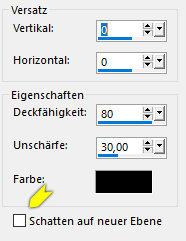
| PUNKT 11 |
|
Öffne dir nun die 3 LA_Ausgleichsstein ... Hintergründe. Kopiere sie nach der Reihe und füge sie als neue Ebene in dein Bild ein, verschiebe sie zwischen die zuvor erstellten Glaselementen. Reihenfolge ist dir überlassen meines sieht so aus 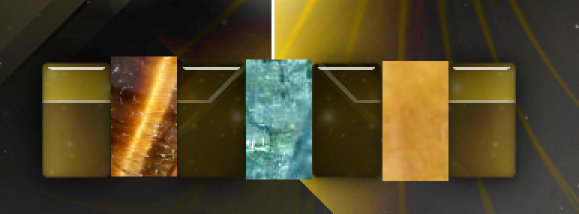
Oberste Ebene aktiveren und wende 2-Mal, Ebenen - Zusammenführen - Nach unten zusammenfassen, an. Lade dir aus dem Alpha-Kanal die Auswahl #3 und drücke die Entf-Taste. Auswahl aufheben. Effekte - Plugins - Alien Skin Eye Candy 5:Impact - Glass, wende LA_Glass 31 an. Diesen Schatten mit deiner Farbe 3 anwenden. 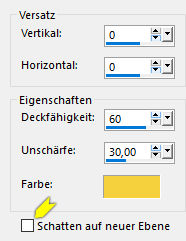
|
| PUNKT 12 |
|
VGF stelle auf Farbe 2 und füge danach eine neue Rasterebene hinzu. Lade dir aus dem Alpha-Kanal die Auswahl #4 und fülle sie mit der VGF. Effekte - Plugins - Alien Skin Eye Candy 5:Impact - Glass, wende LA_Glass 29 an. Kopiere dir nun eines der 3 LA_Element ... Tuben. Neue Rasterebene hinzufügen. Lade dir aus dem Alpha-Kanal die Auswahl #6 Bearbeiten - In eine Auswahl einfügen, Auswahl aufheben. Wende nun dieses Schlagschatten an |
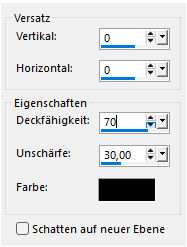
| PUNKT 13 |
|
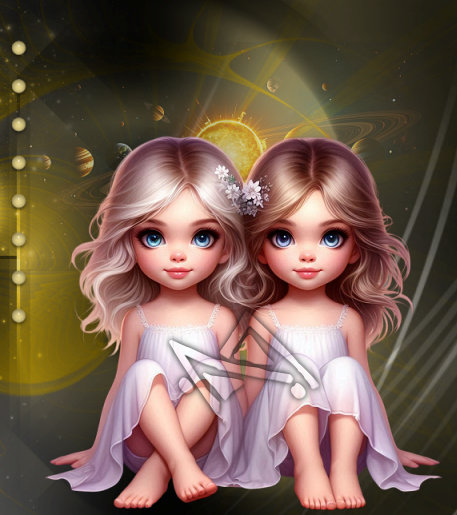
Öffne dir nun deine Personen Tube (Bild - Größe ändern, ca. 568 in der Höhe verkleinern).
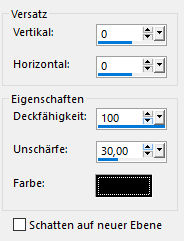
Bzw. nach Bedarf und Gefallen. Kopieren und in dein Bild einfügen. Einstellen - Schärfen - Scharfzeichnen |
| PUNKT 14 |
|
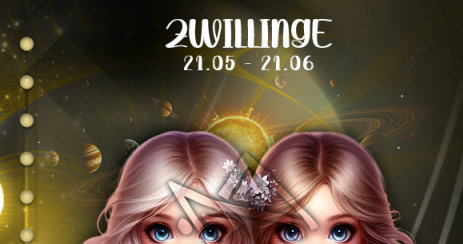
HGF auf Weiß stellen. Aktiviere dir dein Textwerkzeug (Taste T) Suche dir die Schriftart Party heraus und stelle die Größe auf ca.18. (Einheiten auf Punkte stellen) Nun schreibe dein Namen deines Sternzeichen. Ebenen - In Rasterebene umwandeln Objekte - Ausrichten - Leinwandmitte. Nun stelle bei dem Textwerkzeug die Größe auf ca. 9. Schreibe jetzt das Datum des Sternzeichen auf, zu finden in meiner Editor Datei Sternzeichen Text und Datum ... Wieder in Rasterebene umwandeln und schiebe es nun unter den Namen deines Sternzeichen. Objekte - Ausrichten - Horizontal auf Leinwand zentrieren. Ebenen - Zusammenführen - Nach unten zusammenfassen. Platziere den Text nun oberhalb, ziemlich in der Mitte von deiner Tube |
| PUNKT 15 |
|
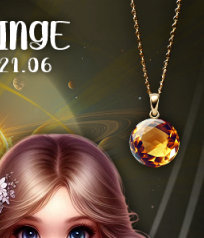
Öffne dir nun eine der Ketten mit deinem Geburtssteinen
und wähle aus ob du die Kette lieber Gold oder Silber haben möchtest. Schalte die jeweilige Kette sichtbar und die andere unsichtbar und gehe auf Ebene - Zusammenführen - sichtbar zusammenfassen. Kopiere und in dein Bild als neue Ebene einfügen. |

| PUNKT 16 |
|
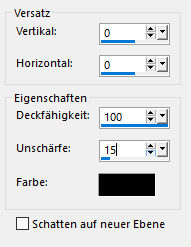
Wenn dir dein Bild nun gefällt gehe auf Bild - Rand hinzufügen, symmetrisch 1 Pixel in Schwarz. 5 Pixel in deiner Farbe 1 1 Pixel in Schwarz 30 Pixel in Weiß Mit dem ZST markieren, Toleranz und Randschärfe müssen auf 0 Stehen. Effekte - Plugins - Simple - Quick Tile Einstellen - Unschärfe - Gaußsche Unschärfe, Radius: 30 Effekte - Plugins - Screenwork - Dot Screen, Standard Auswahl umkehren und diesen Schlagschatten anwenden 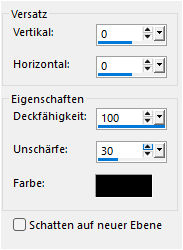
Auswahl aufheben. |
| PUNKT 17 |
|
Kopiere dir nun LA_Frame Deco 1, als neue Ebene in dein Bild einfügen. Nun LA_Frame Deco 2 kopieren und einfügen. Bild - Rand hinzufügen, 1 Pixel in Schwarz. Setze jetzt noch dein Wasserzeichen und den Copy-Vermerk auf dein Bild und speichere es als .jpg oder .png ab, dann hast du es geschafft. ^^ |
Ich hoffe das Tutorial hat dir gefallen und das basteln, Spaß gemacht.