
Style: Fashion
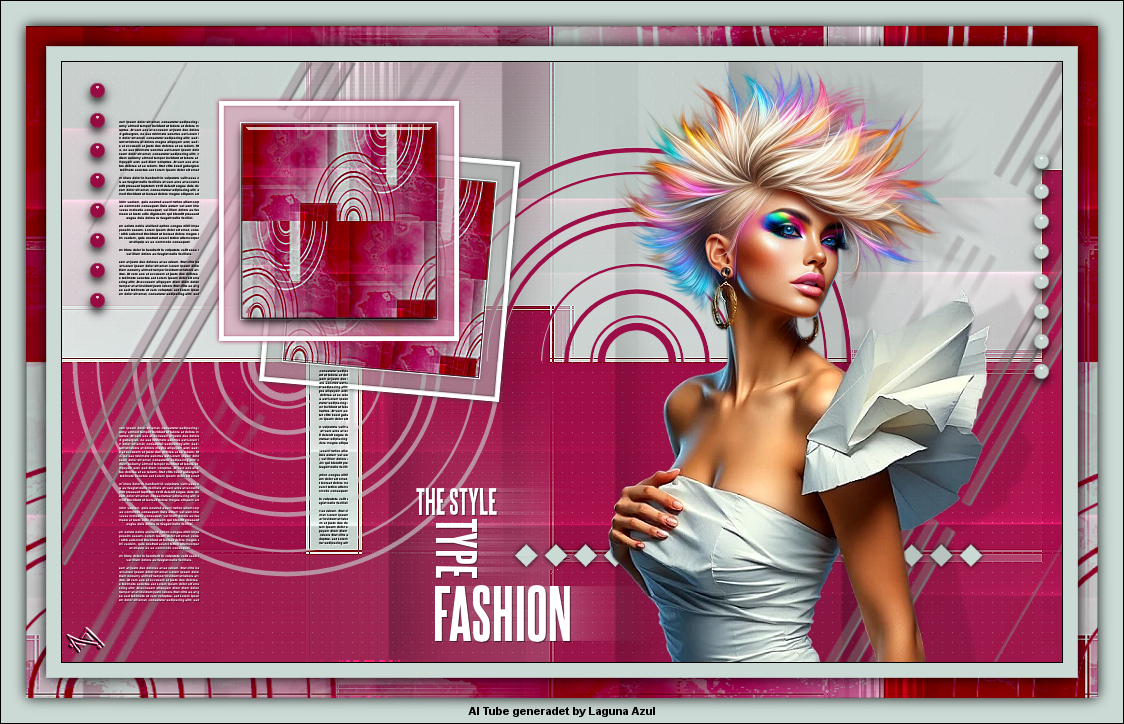

| PINUCCIA | CLAUDIA | TATI | MARY LOU | KLEINE HEXE |
|---|---|---|---|---|
| / | / | / | / |  |
|
Dieses Tutorial ist für PSP X9 geschrieben, geht aber auch mit anderen
Versionen. DAS COPYRIGHT DES TUTORIALS LIEGT GANZ ALLEINE BEI MIR. DIE TUBE IST VON MIR SELBST GENERIERT. BITTE RESPEKTIERT DAS DANKESCHÖN. |
| Zubehör und Material |
1 Tube deiner Wahl |
| Filter und Instruktionen |
 &<Bkg Designer Sf10 I> &<Bkg Designer Sf10 II> &<Background Designer IV> AP [Innovations] Eye Candy 5:Impact Filter Unlimited 2.0 Mehdi Simple VanDerLee - UnPlugged-X °v° Kiwi Oelfilter  Per Doppelklick installierst du dir die Alien Skin Eye Candy Filter Setting Documents.
Die 3 &<Bkg ... Filter, importiere dir in den Filter Unlimited 2.0 |
Vordergrundfarbe = VGF
Hintergrundfarbe = HGF
Rasterebene = RE
Farbverlauf = FV
Zauberstab = ZST
Filter Unlimited 2.0 = FU2
| PUNKT 1 |
|
Öffne dir erst einmal die Masken, danach die
Datei LA_SIG 169 und deine Personentube.
Jetzt öffne dir noch die Datei LA_FARBEN und schieb
sie hoch in die rechte Ecke von deinem PSP. (Farben sollten keinesfalls zu kräftig sein) gehe zu LA_FARBEN, drücke die Taste F (das ist der Farbeimer, achte darauf das der Auswahlmodus auf RGB Wert steht) und fülle die Ebene Farbe 1 damit. Nun suche dir eine komplett andere Farbe aus deiner Tube heraus, sollte
KEINESFALLS TON in TON sein, damit
füllst du Wenn ich z.B. nimm Farbe 2 schreibe, weißt du was du anklicken musst.
|
| PUNKT 2 |
|
VGF stelle auf Farbe 1 und HGF auf
Farbe 2. Gehe nun auf LA_SIG 169 und drück oben in der Leiste auf diesen Pfeil  Erstelle mit der HGF nun folgenden FV 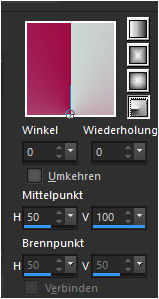
Fülle dein Blatt damit, nun drücke auf diesen Pfeil  . .
|
| PUNKT 3 |
|
Gehe nun auf Effekte - Plugins - I.C.NET Software - FU2 - &<Bkg Designer Sf10 I>
- Corner Right Wrap Effekte - Plugins - Mehdi - Sorting Tiles 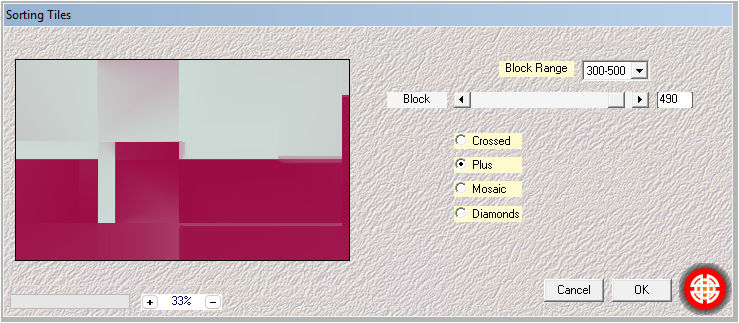
Effekte - Plugins - I.C.NET Software - FU2 - &<Bkg Designer Sf10 II> - Dis Refractor 1 Effekte - Kanteneffekte - Nachzeichnen. Ebene DUPLIZIEREN, Ebene umbenennen in BG 2 |
| PUNKT 4 |
|
Aktiviere dir nun die unterste Ebene. Effekte - Plugins - AP [Innovations] - Lines - SilverLining 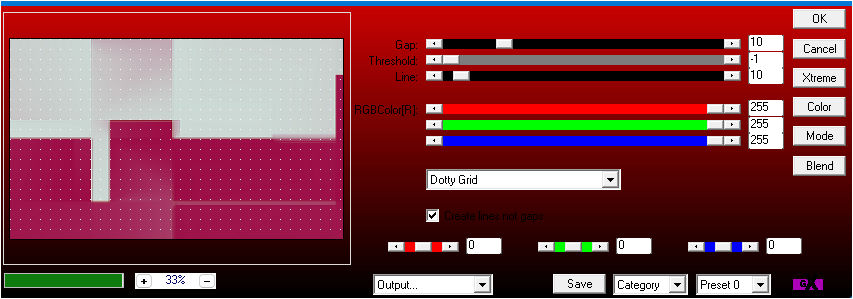
Oberste RE aktivieren und eine neue hinzufügen. |
| PUNKT 5 |
Mit der HGF den FV öffnen und such die la_gradient, stelle den Modus auf
Linear ein.
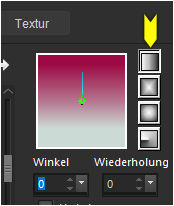
Fülle deine Ebene damit. Ebenen - Neue Maskenebene - Aus Bild 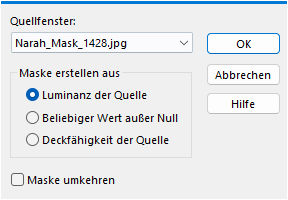
Ebenen - Zusammenführen - Gruppe zusammenfassen. Mischmodus stelle auf Unterbelichten und die Deckfähigkeit ca. auf 50, denke wird je nach Farbe etwas anders ausfallen. 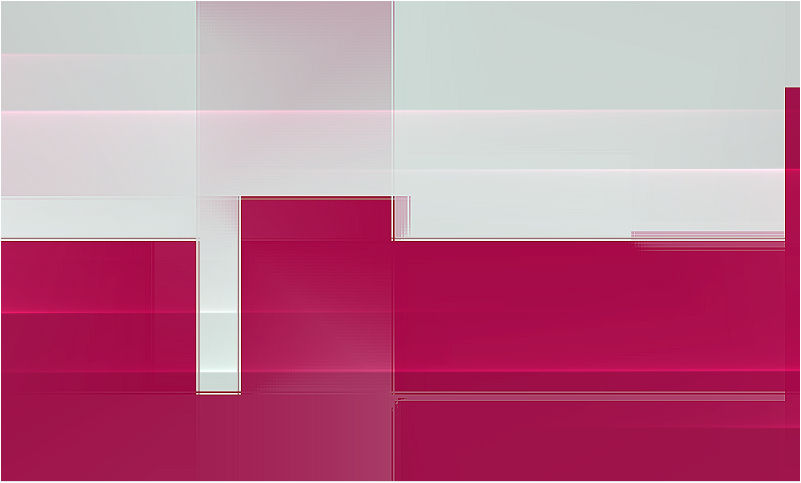
|
| PUNKT 6 |
|
Kopiere dir nun LA_white deco und füge es als neue Ebene in dein Bild ein. Drücke die Taste K, stellen oben in der Leiste bei Position x: 248 / Position y: -7, ein. Mischmodus auf Multiplikation stellen, danach Taste M drücken. |
| PUNKT 7 |
|
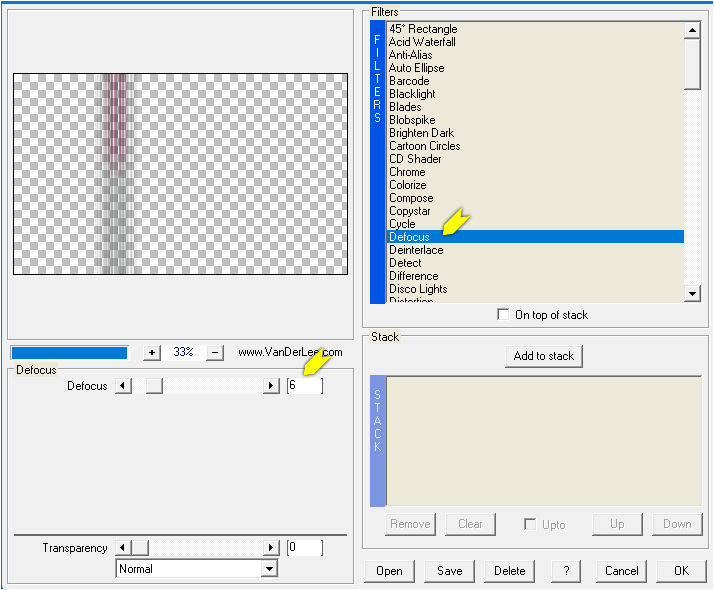
Neue RE hinzufügen, Auswahl - Auswahl laden/speichern - Auswahl aus Alpha-Kanal laden -
Auswahl #1. Mit der HGF füllen. Neue RE hinzufügen, Auswahl - Auswahl laden/speichern - Auswahl aus Alpha-Kanal laden - Auswahl #2. Mit der VGF füllen. Auswahl aufheben. |


| PUNKT 8 |
|
Neue RE hinzufügen und mit der HGF füllen. Ebenen - Neue Maskenebene - Aus Bild 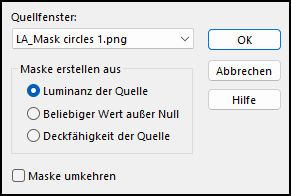
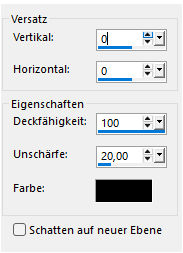
Ebenen - Zusammenführen - Gruppe zusammenfassen. Wende nun diesen Schlagschatten mit deiner VGF an 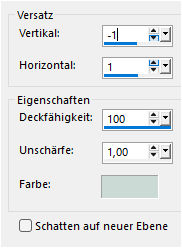
Neue RE hinzufügen und mit der VGF füllen. Ebenen - Neue Maskenebene - Aus Bild 
Ebenen - Zusammenführen - Gruppe zusammenfassen. Wende nun diesen Schlagschatten mit deiner HGF an 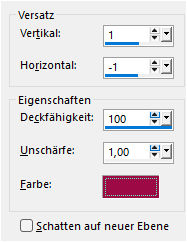
Gehe auf Bearbeiten - Inhalte Kopieren - Alle Ebenen kopieren und füge die Kopie als neues Bild in dein PSP ein. |
| PUNKT 9 |
|
Es wird an der Kopie weitergearbeitet. Effekte - Plugins - Simple - Quick Tile DUPLIZIEREN. Effekte - Plugins - I.C.NET Software - FU2 - &<Background Designer IV> - @Random Smelter Mischmodus auf Überbelichten und die Deckfähigkeit ca. zwischen 50 und 60 stellen. Ebenen - zusammenführen - Sichtbar zusammenfassen. Gehe zurück zu deinem Originalbild, die Kopie benötigst du ein klein wenig später. |
| PUNKT 10 |
|
Stelle nun bei der oberste Ebene die Deckfähigkeit auf 60. Die Ebene BG 2 aktivieren und die Deckfähigkeit auf ca. zwischen 65 und 75 stellen, danach oberste RE wieder aktivieren. VGF stelle nun auf Farbe 3. Neue RE hinzufügen und mit der Farbe 3 füllen. Ebenen - Neue Maskenebene - Aus Bild 
Ebenen - Zusammenführen - Gruppe zusammenfassen. Wende diesen Schatten mit Weiß an 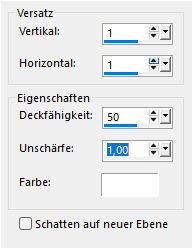
Mischmodus auf Ausschluss stellen. Kopiere dir nun LA_Small Frame und füge den Rahmen als neue Ebene in dein Bild ein. Taste K drücken, Position x: 157 / Position y: 39. Lade dir aus dem Alpha-Kanal nun die Auswahl #3. Gehe zurück zu deiner Kopie und kopiere sie. Gehe zurück zum Original, Bearbeiten - In eine Auswahl einfügen. Einstellen - Schärfen - Stark scharfzeichnen. Auswahl aufheben. DUPLIZIEREN. Taste M drücken. |
| PUNKT 11 |
|
Zweite RE von oben aktivieren. Effekte - Bildeffekte - Versatz 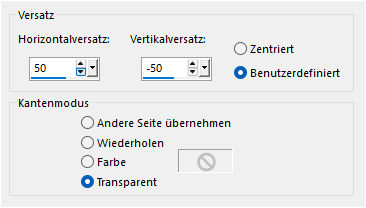
Bild - Frei drehen 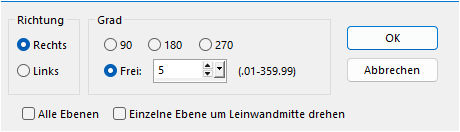
Einstellen - Schärfen - Scharfzeichnen. Wende diesen Schatten mit deiner Farbe 3 an 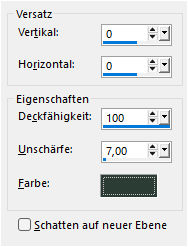
Oberste RE aktivieren denselben Schatten anwenden nur dieses Mal mit der Farbe 2, also deiner HGF Lade dir erneut die Auswahl #3. |
| PUNKT 12 |
|
Neue RE hinzufügen, stelle die VGF wieder auf Farbe 1. Lade dir aus dem Alpha-Kanal die Auswahl #4 und fülle sie mit der VGF. Auswahl aufheben. Effekte - Plugins - Alien Skin Eye Candy 5:Impact - Glass, wende LA_Glass 20 an. Neue RE hinzufügen. Lade dir aus dem Alpha-Kanal die Auswahl #5 und fülle sie mit der HGF. Auch hier, Alien Skin Eye Candy 5:Impact - Glass, LA_Glass 20 anwenden. Neue RE hinzufügen. Lade dir aus dem Alpha-Kanal die Auswahl #6 und fülle sie mit der VGF. Auswahl aufheben. Den Schatten von vorhin anwenden, nur mit der Farbe Schwarz. |
| PUNKT 13 |
|
Kopiere dir LA_Tiny Text 6, als neue Ebene in dein Bild einfügen. Taste K drücken, Position x: 257 / Position y: 307. Kopiere dir LA_Tiny Text 7, als neue Ebene in dein Bild einfügen. Position x: 57 / Position y: 58. Taste M drücken. |
| PUNKT 14 |
|
Öffne dir nun deine Personen Tube. Bild - Größe ändern, verkleinern auf eine Höhe zwischen 600-750 Pixel, kommt auf deine Tube an, bzw. nach Bedarf und Gefallen. Verschiebe deine Tube auf die rechte Seite, danach Scharfzeichnen. Wende folgenden Schatten an. 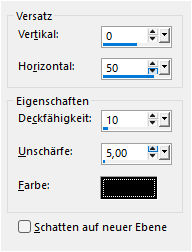
Kopiere dir LA_Text Deco, als neue Ebene in dein Bild einfügen. Verschiebe den Text hin wo es dir gefällt. Wobei, am besten passt er links unten neben die Tube. |
| PUNKT 15 |
|
Bild - Rand hinzufügen 1 Pixel symmetrisch in Schwarz. 15 Pixel in Farbe 1. 20 Pixel in Farbe 2. Mit dem ZST markieren (Toleranz und Randschärfe müssen auf 0 stehen), gehe zu deiner Kopie, kopieren, zurück zum Original. Bearbeiten - In eine Auswahl einfügen. Auswahl umkehren und diesen Schatten anwenden.
Auswahl aufheben.
|
Ich hoffe das Tutorial hat dir gefallen und das basteln, Spaß gemacht.