
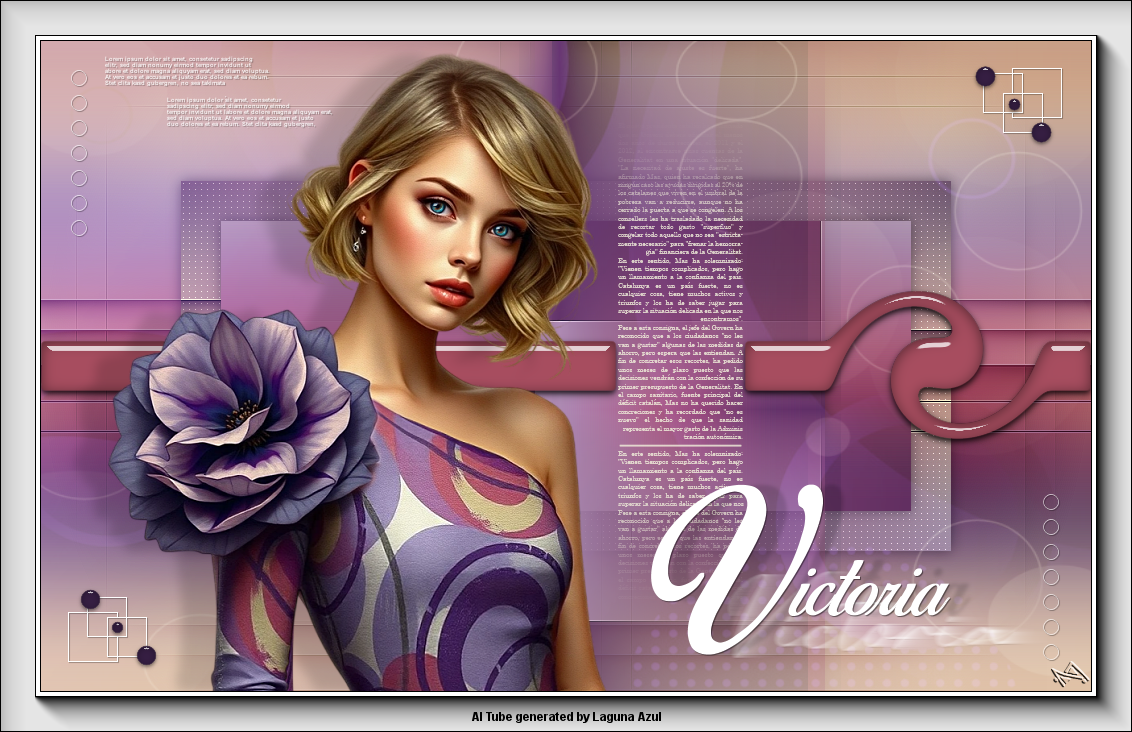
victoria

| PINUCCIA | CLAUDIA | TATI | MARY LOU | KLEINE HEXE |
|---|---|---|---|---|
| / | / | / | / |  |
|
Dieses Tutorial ist für PSP X9 geschrieben, geht aber auch mit anderen
Versionen. DAS COPYRIGHT DES TUTORIALS LIEGT GANZ ALLEINE BEI MIR. DIE TUBE IST VON MIR SELBST GENERIERT. BITTE RESPEKTIERT DAS DANKESCHÖN. |
| Zubehör und Material |
1 Tube deiner Wahl |
| Filter und Instruktionen |
 AAA Frames Carolaine and Sensibility Eye Candy 5: Impact Mehdi Simple |

Vordergrundfarbe = VGF
Hintergrundfarbe = HGF
Rasterebene = RE
Mischmodus = MM
Farbverlauf = FV
Zauberstab = ZST
| PUNKT 1 |
|
Öffne dir erst einmal die Masken, danach die
Datei LA_SIG 170 und deine Personentube.
Jetzt öffne dir noch die Datei LA_FARBEN und schieb
sie hoch in die rechte Ecke von deinem PSP. (Farben sollten keinesfalls zu kräftig sein) gehe zu LA_FARBEN, drücke die Taste F (das ist der Farbeimer, achte darauf das der Auswahlmodus auf RGB Wert steht) und fülle die Ebene Farbe 1 damit. Nun suche dir erneut eine helle Farbe aus deiner Tube, oder stelle einfach deine Farbe 1 etwas dunkler , das wird Farbe 2. Orientiere dich einfach an meinen Farben. Jetzt benötigst du eine komplett andere Farbe aus deiner Tube, sollte so in den mittleren Bereich sein das wird Farbe 3. Suche dir wieder eine komplett andere helle Farbe aus der Tube das wird Farbe 4 Nun suche dir eine passende dunkle Farbe aus deiner Tube heraus, damit
füllst du die Ebene Farbe 5.
|
| PUNKT 2 |
|
Stelle deine VGF auf Farbe 2 und deine
HGF auf Farbe 3.
Effekte - Plugins - Mehdi - Wavy Lab1.1 |

| PUNKT 3 |
Effekte - Plugins - AAA Frames - Foto Frame
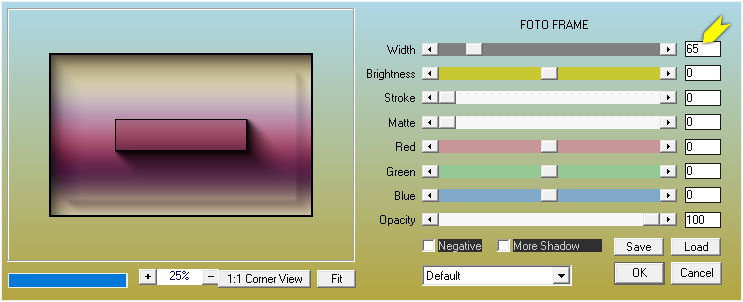
Gehe erneut auf den Filter Foto Frame, nun mit dieser Einstellung 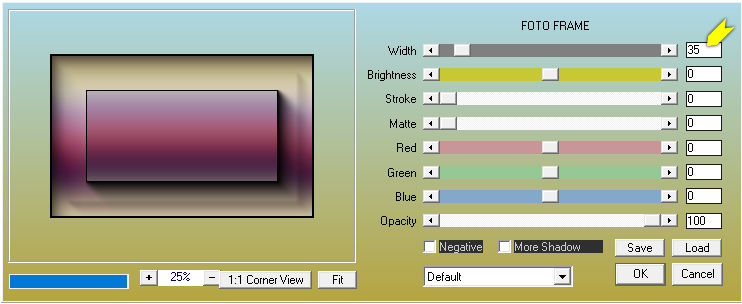
|
| PUNKT 4 |
|
Effekte - Plugins - Simple - Quick Tile Effekte - Kanteneffekte - Nachzeichnen MM auf Weiches Licht stellen. DUPLIZIEREN. MM wieder auf Normalen Modus stellen. Auswahl - Auswahl laden/speichern - Auswahl aus Alpha-Kanal laden. Auswahl #1 Auswahl umkehren und die Entf-Taste drücken. Auswahl abermals umkehren. Effekte - Plugins - Carolaine and Sensibility - CS-LDots 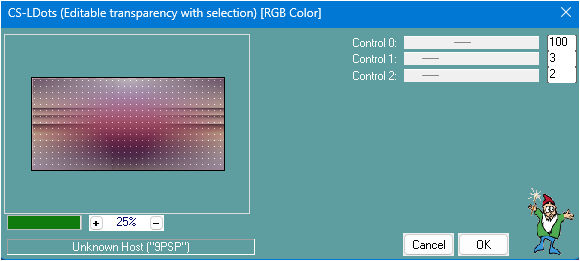
|
| PUNKT 5 |
|
Lade dir nun aus dem Alpha-Kanal die Auswahl #3. Aktiviere dir die unterste RE, Auswahl - In eine Ebene umwandeln. Ebene - Anordnen - An erste Stelle verschieben. Effekte - Plugins - Mehdi - Sorting Tiles 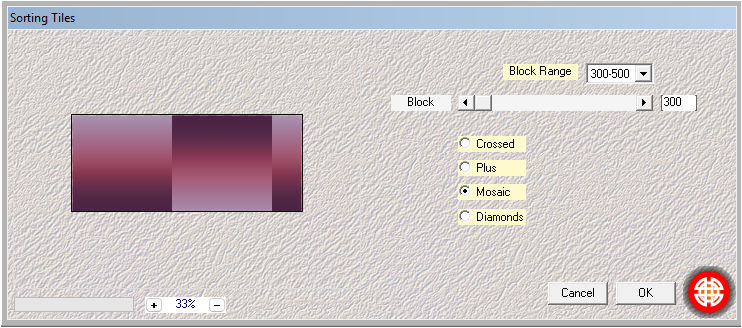
Effekte - Kanteneffekte - Nachzeichnen Auswahl aufheben. |
| PUNKT 6 |
Effekte - 3D Effekte - Schlagschatten.
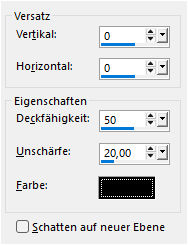
Diesen Schatten, wende auch bei der zweiten Ebene von oben an, danach wieder die oberste Ebene aktivieren. DUPLIZIERE die Ebene. Bild - Frei drehen 
Effekte - Plugins - Mehdi - Weaver 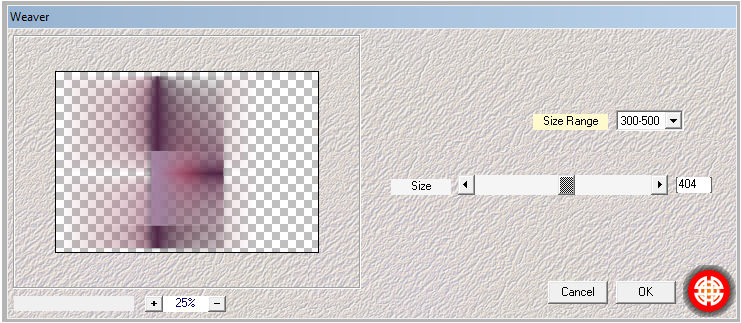
Effekte - Bildeffekte - Versatz 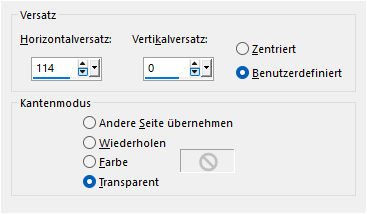
|
| PUNKT 7 |
|
Neue RE hinzufügen, fülle die Ebene mit deiner Farbe 4 (den Auswahlmodus des Eimers auf Ohne stellen). Ebenen - Neue Maskenebene - Aus Bild 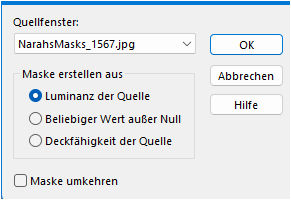
Ebenen - Zusammenführen - Gruppe zusammenfassen. Bild - Spiegeln - Horizontal spiegeln. MM auf Hartes Licht und die Deckfähigkeit auf 85 stellen.
|
| PUNKT 8 |
|
Neue RE hinzufügen, fülle die Ebene mit deiner Farbe 1. Ebenen - Neue Maskenebene - Aus Bild 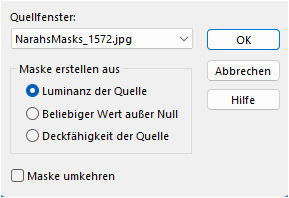
Ebenen - Zusammenführen - Gruppe zusammenfassen. MM auf Weiches Licht und die Deckfähigkeit auf 60 stellen. |
| PUNKT 9 |
|
Neue RE hinzufügen. Lade dir aus dem Alpha-Kanal die Auswahl #2, fülle sie entweder mit der Farbe 3 oder der Farbe 5, was dir besser gefällt. Auswahl aufheben. Aktiviere nun deinen Verzerrungspinsel  Nun wird es etwas knifflig. Stelle oben in der Leiste den Pinsel so ein 
Setze ihn ca. an diese Stelle 
Gucke unten rechts auf die Leiste und achte darauf das der Kreis ungefähr an diesen Werten sitzt 
Klicke nun ohne das du die Maus bewegst mit der linken Maustaste 23 Mal darauf. Nun sollte es ca. so aussehen. 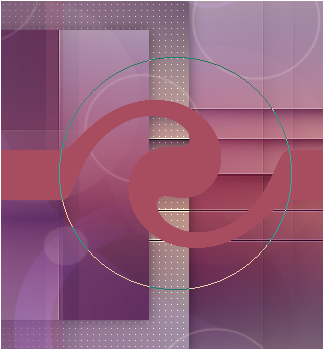
Taste M drücken. |
| PUNKT 10 |
|
Lade dir nun aus dem Alpha-Kanal die Auswahl #4 und drücke die Entf-Taste. Auswahl aufheben. Effekte - Plugins - Alien Skin Eye Candy 5:Impact - Glass, suche dir LA_Glass 22 heraus. Neue RE hinzufügen und mit der Farbe 1 füllen. Ebenen - Neue Maskenebene - Aus Bild 
Ebenen - Zusammenführen - Gruppe zusammenfassen. |
| PUNKT 11 |
|
Kopiere dir nun LA_Deco, als neue Ebene in dein Bild einfügen. Neue RE hinzufügen, lade dir aus dem Alpha-Kanal die Auswahl #5 und fülle sie mit der Farbe 5. Auswahl aufheben. Effekte - Plugins - Alien Skin Eye Candy 5:Impact - Glass, suche dir LA_Glass 3 heraus. |
| PUNKT 12 |
|
Gehe zu deiner Personen Tube. Bild - Größe ändern. Verkleinern in der Höhe auf ca. 650 - 750, variiert je nach Tube, sie sollte nicht zu klein werden. Kopieren und als neue Ebene in dein Bild einfügen, ca. an diese Stelle verschieben 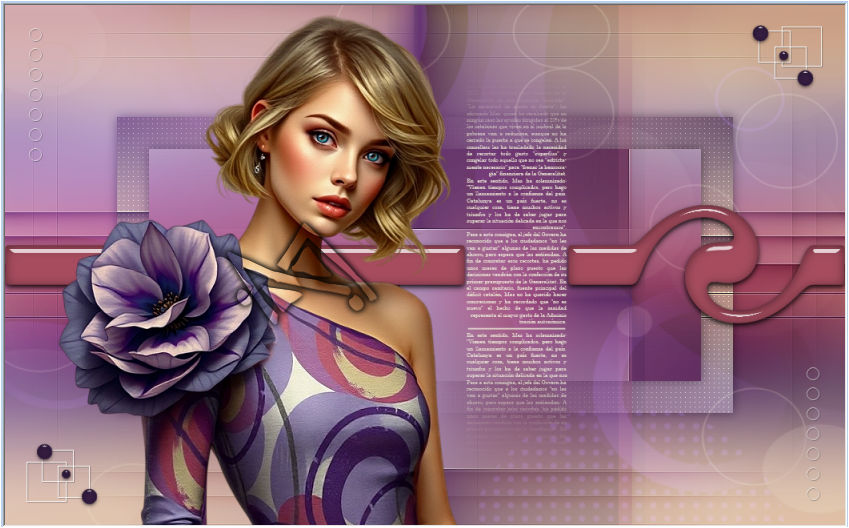
Einstellen - Schärfen - Scharfzeichnen. Effekte - 3D Effekte - Schlagschatten 
|
| PUNKT 13 |
Nun kopiere dir LA_Tiny Text 8, als neue Ebene einfügen und ich die linke obere Ecke verschieben
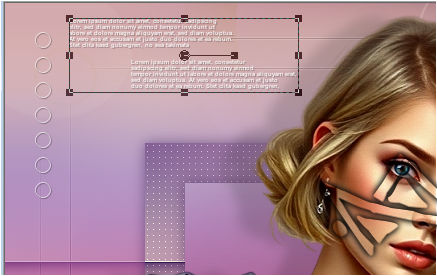
Jetzt LA_Name kopieren und in dein Bild einfügen, in die rechte unter Ecke verschieben 
|
| PUNKT 14 |
|
Bild - Rand hinzufügen, Symmetrisch 1 Pixel in Schwarz Rand hinzufügen 40 Pixel in Weiß. Effekte - Plugins - AAA Frames - Foto Frame
Setze jetzt noch dein Wasserzeichen und den Copy-Vermerk auf dein Bild und speichere es als .jpg oder .png ab, dann hast du es geschafft. ^^ |
Ich hoffe das Tutorial hat dir gefallen und das basteln, Spaß gemacht.