
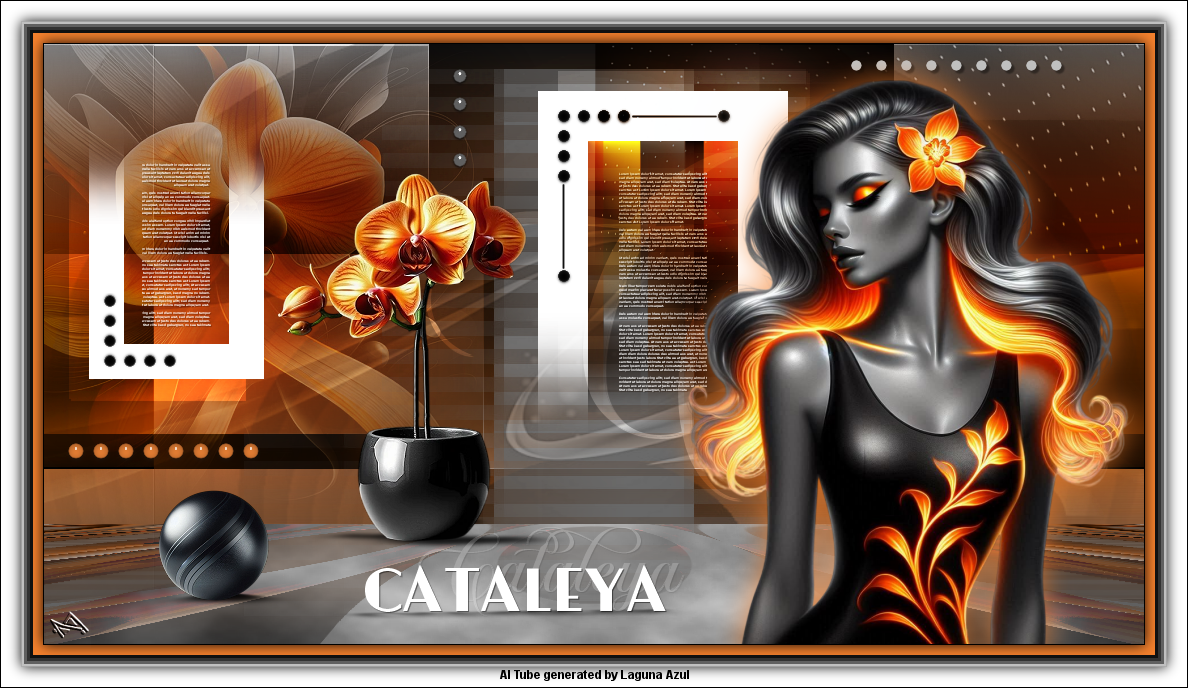
cataleya

| PINUCCIA | CLAUDIA | TATI | MARY LOU | KLEINE HEXE |
|---|---|---|---|---|
| / | / | / | / | < |
|
Dieses Tutorial ist für PSP X9 geschrieben, geht aber auch mit anderen
Versionen. DAS COPYRIGHT DES TUTORIALS LIEGT GANZ ALLEINE BEI MIR. DIE TUBE IST VON MIR SELBST GENERIERT. BITTE RESPEKTIERT DAS DANKESCHÖN. |
| Zubehör und Material |
|
1 Monochrome Tube deiner Wahl 1 monochrome misted Blumen Tube 600 x 600 Pixel 1 monochrome Blumen Tube in einen Blumentopf Höhe sollte ca. um die 370 Pixel sein (Prompt ist im Material enthalten)  |
| Filter und Instruktionen |
 &<Background Designer IV> &<BKG Kaleidoskope> AP[Innovations] Eye Candy 5:Impact Filter Factory Gallery A Filter Factory Gallery B Filter Unlimited 2.0 Mehdi MuRa´s Meister Perspective Tiling / Pole Transform Simple Die beiden &<BKG ...> Filter, importiere dir in den Filter Unlimited 2.0. |

Vordergrundfarbe = VGF
Hintergrundfarbe = HGF
Farbverlauf = FV
Rasterebene = RE
Mischmodus = MM
Zauberstab = ZST
Filter Unlimited 2.0 = FU2
| PUNKT 1 |
|
Öffne dir erst einmal die Masken, danach die
Datei LA_SIG 172 und deine Personentube.
Jetzt öffne dir noch die Datei LA_FARBEN und schieb
sie hoch in die rechte Ecke von deinem PSP. gehe zu LA_FARBEN, drücke die Taste F (das ist der Farbeimer, achte darauf das der Auswahlmodus auf RGB Wert steht) und fülle die Ebene Farbe 3 damit. Alle andere Farben bleiben so wie sie sind. Den Auswahlmodus von Eimer stelle nun auf Ohne. Wenn ich z.B. nimm Farbe 3 schreibe, weißt du was du anklicken musst.
|
| PUNKT 2 |
|
VGF stelle auf Farbe 3 und die HGF auf
Farbe 5. Mit der HGF stelle folgenden FV ein 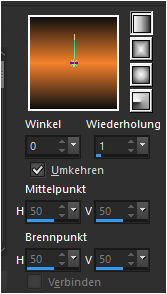
Fülle dein Blatt damit. VGF auf Farbe 4 stellen. Neue RE hinzufügen und nun mit der VGF füllen. |
| PUNKT 3 |
|
VGF zurück auf Farbe 3 stellen. Neue RE hinzufügen und nun mit dem umgekehrten FV füllen 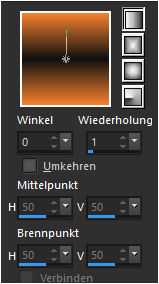
Bild - Größe ändern 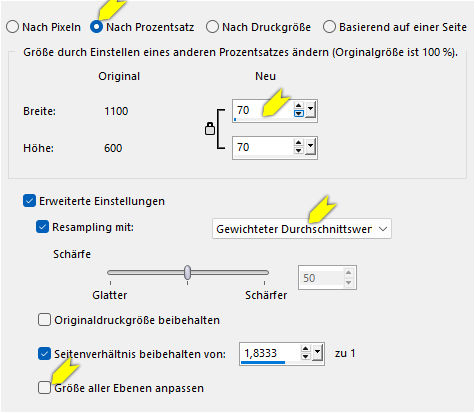
Effekte - Bildeffekte - Nahtloses Kacheln 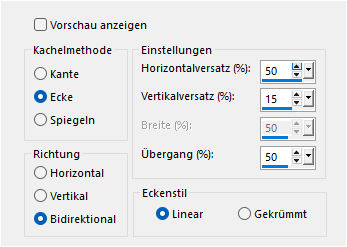
Effekte - Kanteneffekte - Nachzeichnen |
| PUNKT 4 |
|
Effekte - Plugins - Simple - Half Wrap Effekte - Plugins - Mehdi - Sorting Tiles 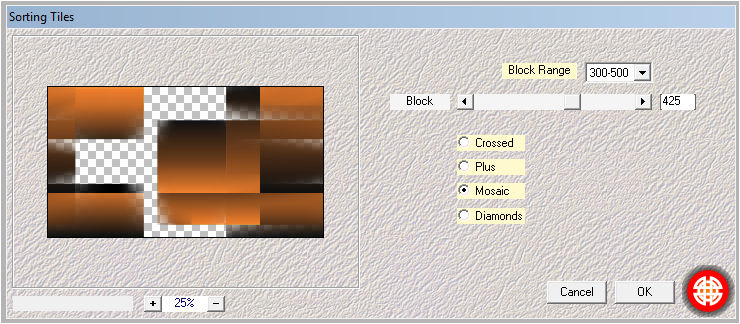
MM auf Luminanz (V) stellen. Benenne die Ebene um in BG.
|
| PUNKT 5 |
|
Neue RE hinzufügen und mit der Farbe 5 füllen
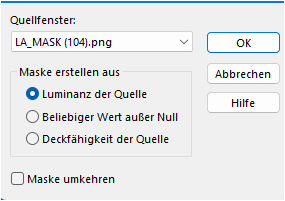
Ebenen - Neue Maskenebene - Aus Bild 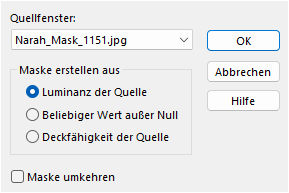
Ebenen - Zusammenführen - Gruppe zusammenfassen. |
| PUNKT 6 |
|
Kopiere dir deine misted Tube und füge sie als neue Ebene in dein Bild ein. In die linke obere Ecke verschieben 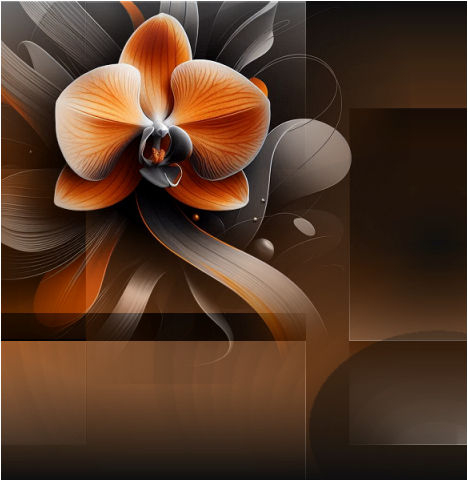
MM auf Weiche Licht stellen, falls kaum sichtbar, wähle eine anderen MM. Jetzt LA_Deco 1 kopiere und als neue Ebene in dein Bild einfügen. |
| PUNKT 7 |
|
Gehe auf Bearbeiten - Inhalten kopieren - Alle Ebenen kopieren und füge es als neue Ebene in dein Bild ein. Effekte - Plugins - Filter Factory Gallery B - Circulator 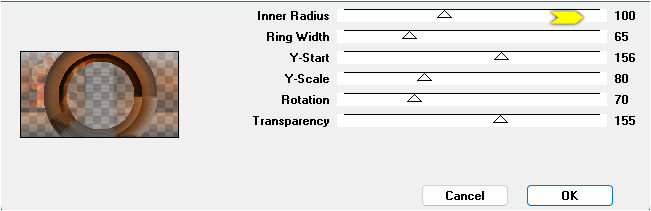
Effekte - Plugins - MuRa´s Meister - Perspective Tiling 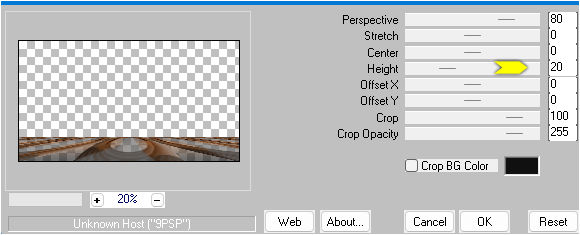
Effekte - Plugins - I.C.NET Software - FU2 - &<Background Designer IV> - @Smoke (Standard/ 128 128 217) Effekte - Plugins - I.C.NET Software - FU2 - &<BKG Kaleidoskope> - Flip SidesLsf |
| PUNKT 8 |
|
Gehe abermals auf Bearbeiten - Inhalten kopieren - Alle Ebenen kopieren und füge es als neue Ebene in dein Bild ein. Ebenen - Neue Maskenebene - Aus Bild 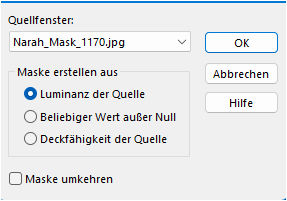
Ebenen - Zusammenführen - Gruppe zusammenfassen. MM auf Aufhellen stellen. |
| PUNKT 9 |
|
VGF auf Farbe 2 stellen. Neue RE hinzufügen und mit der VGF füllen. Ebenen - Neue Maskenebene - Aus Bild 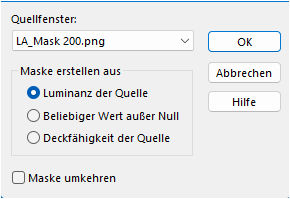
Ebenen - Zusammenführen - Gruppe zusammenfassen. Effekte - 3D Effekte - Schlagschatten, mit der Farbe 1 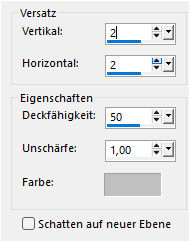
MM auf Unterbelichten und die Deckfähigkeit auf 80 stellen. |
| PUNKT 10 |
|
VGF nun auf Weiß stellen und einen neue RE hinzufügen. Ebene mit Weiß füllen. Ebenen - Neue Maskenebene - Aus Bild 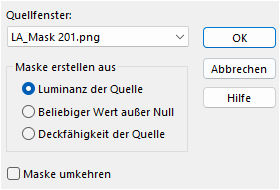
Ebenen - Zusammenführen - Gruppe zusammenfassen. Aktivere dir nun die Ebene BG. Kopiere sie danach gehe wie zu deiner oberste RE und füge eine neue hinzu. Auswahl - Auswahl laden/speichern - Auswahl aus Alpha-Kanal laden, Auswahl #1 Bearbeiten - In eine Auswahl einfügen Auswahl beibehalten. Effekte - Plugins - Mehdi - Weaver 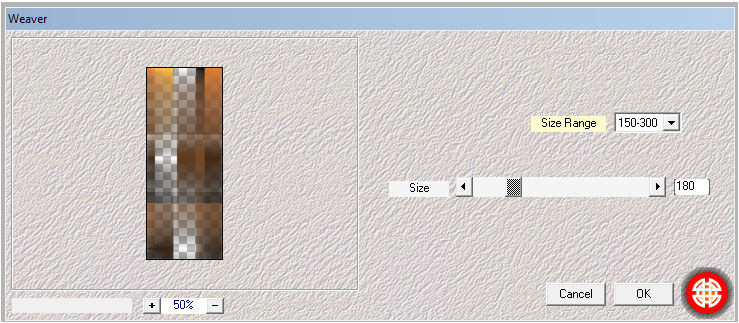
Auswahl - Auswahl laden/speichern - Auswahl aus Alpha-Kanal laden, Auswahl #2 Drücke die Entf-Taste, Auswahl aufheben. MM auf Hartes Licht stellen. |
| PUNKT 11 |
|
Kopiere dir nun LA_Tiny Text Brushes, als neue Ebene in dein Bild einfügen. Jetzt kopiere dir LA_Deco 2, als neue Ebene in dein Bild einfügen. Lade dir aus dem Alpha-Kanal die Auswahl #3. Aktiviere wieder die Ebene BG. Auswahl - In eine Ebene umwandeln. Ebenen - Anordnern - An erste Stelle verschieben. Auswahl beibehalten. Effekte - Plugins - Filter Factory Gallery A - Marble Madness One 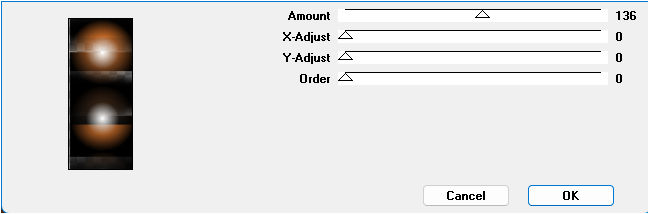
Auswahl aufheben Effekte - Plugins - AP [Innovations] - Lines - SilverLining 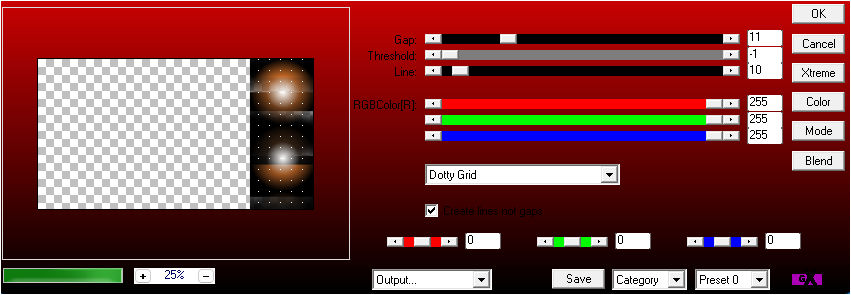
Effekte - Plugins - MuRa´s Meister - Pole Transform 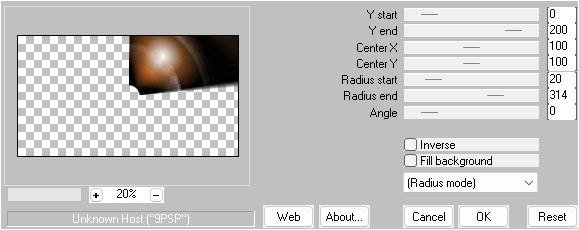
Auswahl #4 aus dem Alpha-Kanal laden und die Entf-Taste drücken. Auswahl aufheben und den MM auf Weiches Licht stellen. |
| PUNKT 12 |
|
VGF auf Farbe 3 stellen, danach neue RE hinzufügen. Aus dem Alpha-Kanal die Auswahl #5 laden und mit der VGF füllen. Auswahl aufheben. Effekte - Plugins - Alien Skin Eye Candy 5: Impact - Glass, suche dir LA_Glass 18 heraus. |
| PUNKT 13 |
|
VGF auf Farbe 1 stellen, neue RE hinzufügen. Aus dem Alpha-Kanal die Auswahl #6 laden und mit der VGF füllen. Auswahl aufheben und wende diesen Schatten mit Farbe 5 an 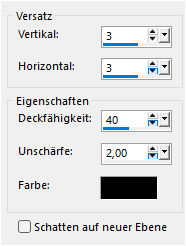
VGF auf Farbe 2 stellen, neue RE hinzufügen. Aus dem Alpha-Kanal die Auswahl #7 laden und mit der VGF füllen. Auswahl aufheben. Effekte - Plugins - Alien Skin Eye Candy 5: Impact - Glass, suche dir LA_Glass 39 heraus. |
| PUNKT 14 |
|
Kopiere dir jetzt deine Blumen Tube und füge sie als neue
Ebene in dein Bild ein. Verschiebe die Blume zwischen den beiden weißen Rahmen 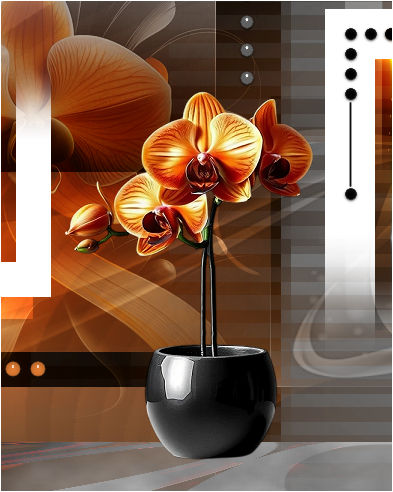
Effekte - Plugins - Alien Skin Eye Candy 5: Impact - Perspective Shadow, suche dir LA_Shadow 17 heraus. Beim Schatten sollte kein Zwischenraum zu den Topf sein, in der Not musst du den Schatten etwas hochschieben. Nun kopiere dir eines der LA_Ball ... Tuben, kopieren und als neue Ebene in dein Bild einfügen. Auf die linke Seite verschieben, ca. an diese Stelle 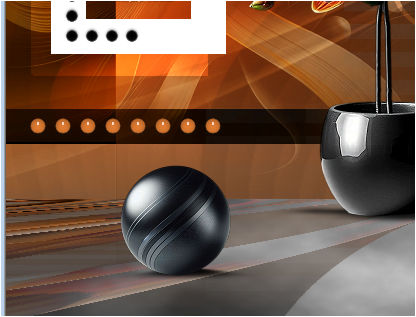
|
| PUNKT 15 |
|
Gehe zu deiner Personen Tube, verkleinere sie ca. auf eine
Höhe von 580 Pixel, kopieren und als neue Ebene in dein Bild einfügen. Auf die rechte Seite verschieben. Einstellen - Schärfen - Scharfzeichnen. Wende nun diesen Schatten entweder mit Schwarz oder der Farbe 3 an 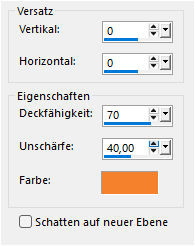
Jetzt kopiere die LA_Name, als neue Ebene in dein Bild einfügen. Verschiebe den Text neben deine Tube, bzw. wo es dir gefällt. |
| PUNKT 16 |
|
Bild - Rand hinzufügen, symmetrisch 1 Pixel in Schwarz. 10 Pixel in Farbe 3. Mit dem ZST markieren (Toleranz und Randschärfe müssen auch Null stehen). Auswahl umkehren und diesen Schatten in Schwarz anwenden 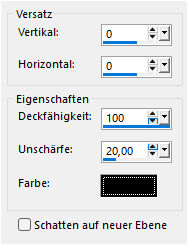
Auswahl aufheben. Bild - Rand hinzufügen, 3 Pixel in Farbe 5 3 Pixel in Farbe 4 3 Pixel in Farbe 2 3 Pixel in Farbe 1 20 Pixel in Weiß Mit dem ZST markieren, Auswahl umkehren und den Schatten von vorhin anwenden. Auswahl aufhaben. Nun nur mehr einen Rand von 1 Pixel in Schwarz hinzufügen. Setze jetzt noch dein Wasserzeichen und den Copy-Vermerk auf dein Bild und speichere es als .jpg oder .png ab, dann hast du es geschafft. ^^ |
Ich hoffe das Tutorial hat dir gefallen und das basteln, Spaß gemacht.