
ethan


| PINUCCIA | CLAUDIA | TATI | MARY LOU | KLEINE HEXE |
|---|---|---|---|---|
| / | / | / | / |  |
|
Dieses Tutorial ist für PSP X9 geschrieben, geht aber auch mit anderen
Versionen. DAS COPYRIGHT DES TUTORIALS LIEGT GANZ ALLEINE BEI MIR. DIE TUBE IST VON MIR SELBST GENERIERT. BITTE RESPEKTIERT DAS DANKESCHÖN. |
| Zubehör und Material |
1 Tube deiner Wahl |
| Filter und Instruktionen |
 &<Bkg Kaleidoscope> dsb flux Filter Factory Gallery B Filter Factory Gallery L Filter Unlimited 2.0 It@lian Editors Effect penta.com Mehdi Simple Toadies °v° Kiwi Oel Filter |

Vordergrundfarbe = VGF
Hintergrundfarbe = HGF
Farbverlauf = FV
Rasterebene = RE
Mischmodus = MM
Zauberstab = ZST
Filter Unlimited 2.0 = FU2
| PUNKT 1 |
|
Öffne dir erst einmal die Masken, danach die
Datei LA_SIG 173 und deine Personentube.
Jetzt öffne dir noch die Datei LA_FARBEN und schieb
sie hoch in die rechte Ecke von deinem PSP. (Farben sollten keinesfalls zu kräftig sein) gehe zu LA_FARBEN, drücke die Taste F (das ist der Farbeimer, achte darauf das der Auswahlmodus auf RGB Wert steht) und fülle die Ebene Farbe 1 damit. Nun suche dir eine passende dunkle Farbe aus deiner Tube heraus, damit füllst du die Ebene Farbe 2. Nun suche dir eine helle komplett andere Farbe aus deiner Tube, das wird
Farbe 3
|
| PUNKT 2 |
|
Deine VGF stelle auf Farbe 1 und die
HGF auf Farbe 3. Stelle nun folgenden FV mit der HGF ein. 
Fülle das Blatt damit. Effekte - Plugins - penta.com - jeans 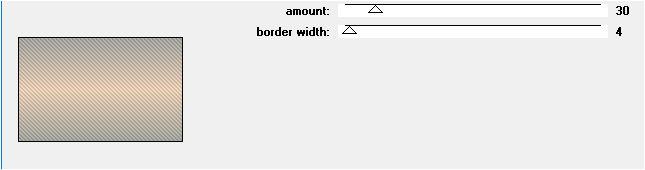
|
| PUNKT 3 |
|
Füge eine neue RE hinzu. Effekte - Plugins - Mehdi - Wavy Lab 1.1 (Farben von links nach rechts: Farbe 3, Farbe 1, Farbe 2, Farbe 4) 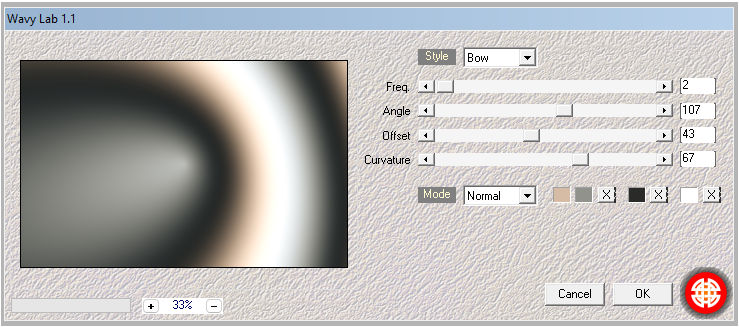
Effekte - Plugins - Simple - Quick Tile Effekte - Plugins - I.C.NET Software - FU2 - &<Bkg Kaleidoscope> - @Mirrored & Scaled |
| PUNKT 4 |
|
Wende nun zweimal Effekte - Plugins - Simple - Pizza Slice Mirror an. Effekte - Plugins - Simple - Blintz Effekte - Plugins - It@lian Editors Effect - Effetto Fantasma 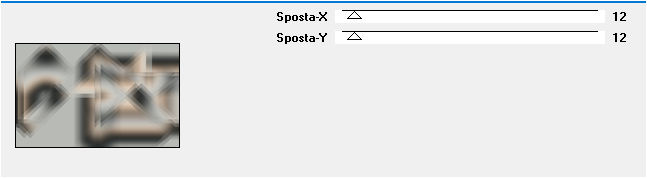
Effekte - Kanteneffekte - Nachzeichnen Effekte - Plugins - Simple - 4 Way Average |
| PUNKT 5 |
|
Neue RE hinzufügen. Auswahl - Auswahl aus Alpha-Kanal laden, Auswahl #1 Fülle die Auswahl mit dem FV von Punkt 2. Auswahl aufheben. Effekte - Plugins - dsb flux - Linear Transmission 
Effekte - Plugins - °v° Kiwi Oel Filter - Guck mal, Standard Einstellung (148 0 128 128) Auswahl - Auswahl aus Alpha-Kanal laden, Auswahl #2 Drücke die Enft-Taste. Auswahl aufheben. |

| PUNKT 6 |
|
Füge die Kopie als neue Ebene in dein Bild Effekte - Plugins - Filter Factory Gallery B - Button Deluxe, Standard (211 120 118 123 122 127) Einstellen - Unschärfe - Gaußsche Unschärfe, Radius: 5 Effekte - Plugins - Filter Factory Gallery L - Tiles a GoGo 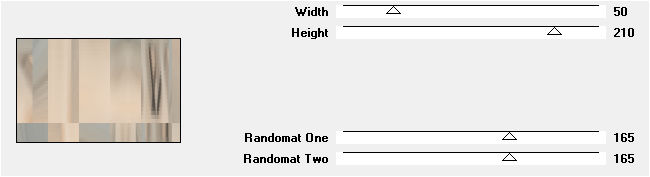
Ebene - Neue Maskenebene - Aus Bild 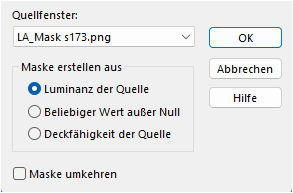
Ebene - Zusammenführen - Gruppe zusammenfassen Benenne die Ebene um in MASKE. |
| PUNKT 7 |
|
Stelle deine VGF auf Farbe 2. Kopiere dir LA_Deco 1 und füge es als neue Ebene in den Bild ein. Folgenden Schlagschatten verwenden. 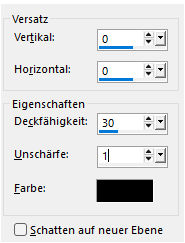
Neue RE hinzufügen und mit Farbe 2 Füllen. Ebene - Neue Maskenebene - Aus Bild 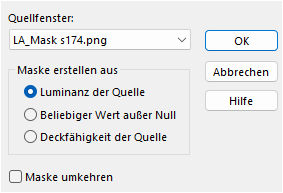
Ebene - Zusammenführen - Gruppe zusammenfassen MM auf Überzug stellen. |
| PUNKT 8 |
|
Kopiere dir nun deine Personen Tube und füge sie als neue Ebene in dein Bild ein. Es sollte nur ein Teil des Oberkörpers zu sehen sein. Falls nötig, Bild - Größe ändern, Nach Prozentsatz, Haken bei Größe aller Ebenen anpassen, darf nicht gesetzt sein. Verkleinere deine Tube nach Bedarf, danach Einstellen - Schärfen - Scharfzeichnen. Ich belasse die Größe bei meiner Tube wie sie ist. Verschiebe sie knapp an den rechten Rand 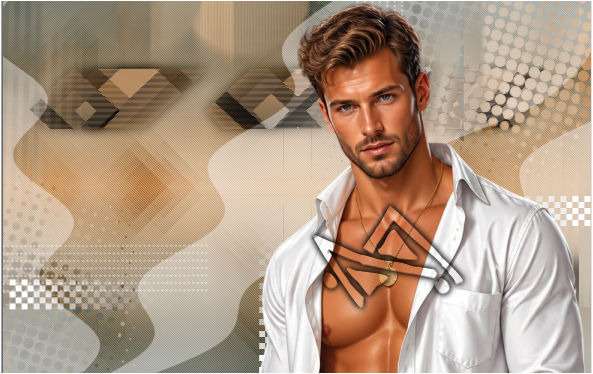
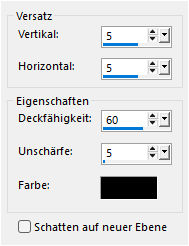
Folgenden Schlagschatten anwenden. 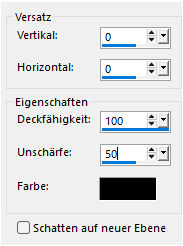
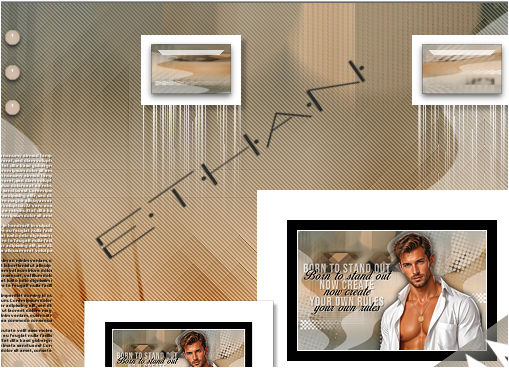
Nun kopiere dir LA_Brush Text Big, als neue Ebene in dein Bild einfügen. Verschiebe den Text auf die linke Seite, ca. an diese Stelle 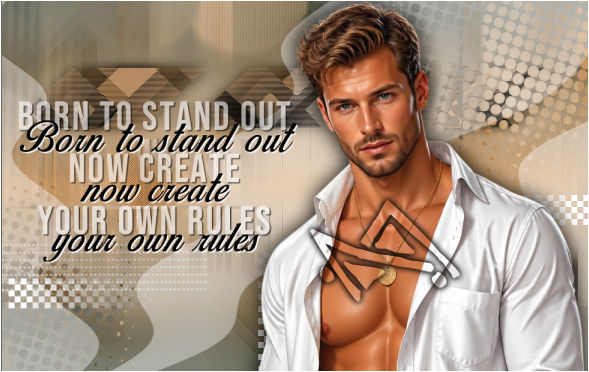
Bearbeiten - Inhalte kopieren - Alle Ebenen kopieren. Füge die Kopie als neues Bild in dein PSP ein, denn die benötigst du erst später. Lösche nun den Text und deine Personen Tube aus deinem Originalbild.
|
| PUNKT 9 |
|
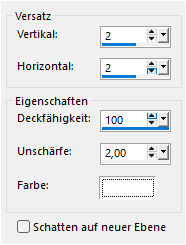
Kopiere dir nun LA_Deco 2, in dein Bild als neue Ebene einfügen. Schalte die Ebene kurz unsichtbar, lass sie aktiviert, danach gehe erneut zu: Inhalte kopieren - Alle Ebenen kopieren. Nun die Deco Ebene wieder sichtbar schalten. Lade dir aus dem Alpha-Kanal, die Auswahl #3 Bearbeiten - In eine Auswahl einfügen. Auswahl beibehalten. Effekte - Plugins - Alien Skin Eye Candy 5:Impact - Glass, suche der LA_Glass 10 heraus und wende es an. Auswahl aufheben und diesen Schatten anwenden 
|
| PUNKT 10 |
|
Aktiviere dir nun die Ebene MASKE. Lade dir aus dem Alpha-Kanal, die Auswahl #4 und drückte die Entf-Taste. Auswahl aufheben. Die Ebene EFFEKT, schalte unsichtbar. Bleib auf der Ebene MASKE und füge eine neue RE hinzu. Fülle sie mit der Farbe 2. Ebene - Neue Maskenebene - Aus Bild 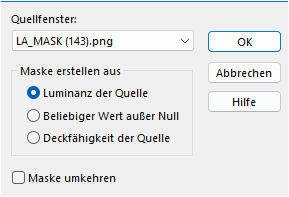
Ebene - Zusammenführen - Gruppe zusammenfassen MM stelle auf Überbelichten oder wie es dir gefällt, da es je nach Farbe anders wirken wird. 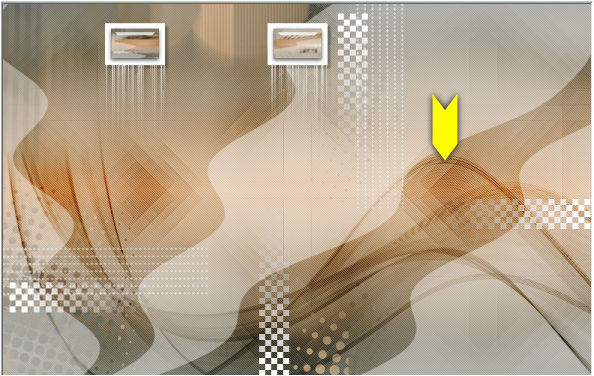
|
| PUNKT 11 |
|
Oberste RE aktivieren. Kopiere dir LA_Frame small, als neue Ebene in dein Bild einfügen. Gehe jetzt zu deiner zuvor erstellten Kopie und kopiere sie. Gehe zu deinem Originalbild, lade dir aus dem Alpha-Kanal die Auswahl #5 Bearbeiten - In eine Auswahl einfügen. Einstellen - Schärfen - Scharfzeichnen. Auswahl aufheben und Schatten von vorhin anwenden. Ebene DUPLIZIEREN, danach die darunter liegende Ebene aktivieren (zweite von oben). lade dir aus dem Alpha-Kanal die Auswahl #6 Effekte - Plugins - Toadies - Glasswork Colour Auswahl aufheben |
| PUNKT 12 |
|
Oberste Ebene aktivieren. Bild - Größe ändern 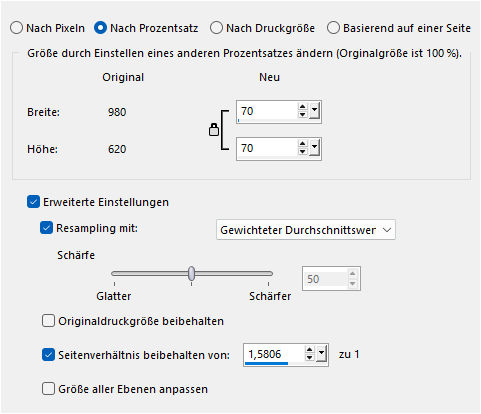
Scharfzeichnen. Drücke die Taste K, gib oben in der Leiste Bei Position x: -87 und bei Position y: 167 ein. Taste M drücken. |
| PUNKT 13 |
|
VGF auf Farbe 1 stellen und eine neue RE hinzufügen. Lade dir aus dem Alpha-Kanal die Auswahl #7 Fülle die Auswahl mit der VGF, klicke aber zweimal hinein. Auswahl aufheben. Kopiere dir nun LA_Brush Text und füge es als neue Ebene in dein Bild ein. |
| PUNKT 14 |
|
Neue RE hinzufügen. Lade dir aus dem Alpha-Kanal die Auswahl #8 Fülle sie mit der Farbe 3. Auswahl aufheben. Effekte - Plugins - Alien Skin Eye Candy 5:Impact - Glass, suche der LA_Glass 16 heraus und wende es an. |
| PUNKT 15 |
|
Neue RE hinzufügen. Lade dir aus dem Alpha-Kanal die Auswahl #9 Fülle sie mit der Farbe 2. Auswahl aufheben. Effekte - Plugins - Alien Skin Eye Candy 5:Impact - Glass, wende auch hier LA_Glass 16 an. |
| PUNKT 16 |
|
Kopiere dir deine Personen Tube und füge sie als
neue Ebene in dein Bild ein. Verschiebe sie knapp an den rechten Rand und etwas hoch, falls nötig etwas verkleinern und Scharfzeichnen. 
MM auf Dunkle Farbe stellen und Deckungsfähigkeit ca. auf 40, denke dieser Werte wird je nach Farbe und Tube variieren. Füge deine Personen Tube erneut ein, nun verkleinern auf ca. 55% oder wie es dir gefällt. Scharfzeichen und auf die rechte Seite verschieben 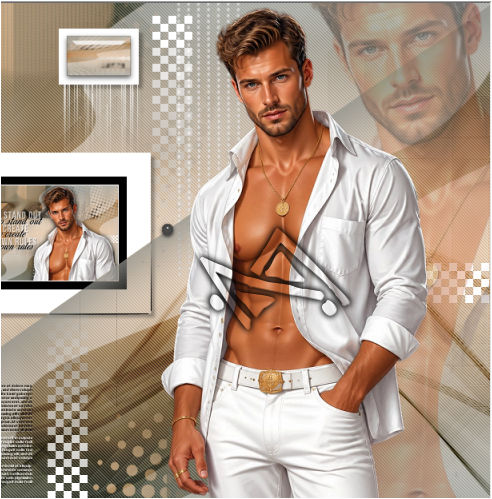
Wende diesen Schatten an 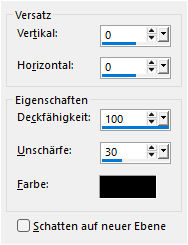
|
| PUNKT 17 |
|
Stelle deine HGF nun auf Weiß. Suche dir die Schriftart Artisual Deco Black, heraus, stelle die Einheiten auf Punkte und die Größe auf 20. Schreibe nun in Blockbuchstaben ETHAN, oder ETANA die weibliche Form, bzw. welchen Namen du nehmen möchtest. Der Name sollte jedoch nicht mehr als 6 Buchstaben haben. |

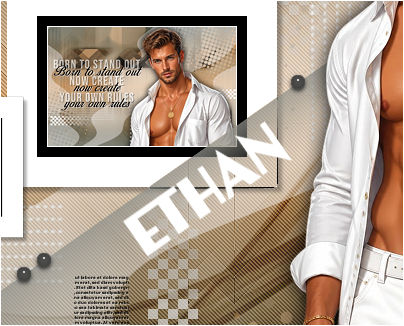
| PUNKT 18 |
|
Stelle deine HGF nun auf Farbe 2 Suche dir die Schriftart Factor heraus und schreibe auch hier mit Blockbuchstaben wieder den Namen.
Nur stelle die Größe auf 14 und klicke auf
Fett. |
| PUNKT 19 |
|
Bild - Rand Hinzufügen, Symmetrisch, 1 Pixel in Schwarz 20 in Weiß 2 in Farbe 1 5 in Weiß 2 In Farbe 2 5 in Weiß 2 in Farbe 3 20 in Weiß 1 Pixel in schwarz Setze jetzt noch dein Wasserzeichen und den Copy-Vermerk auf dein Bild und speichere es als .jpg oder .png ab, dann hast du es geschafft. ^^ |
Ich hoffe das Tutorial hat dir gefallen und das basteln, Spaß gemacht.