
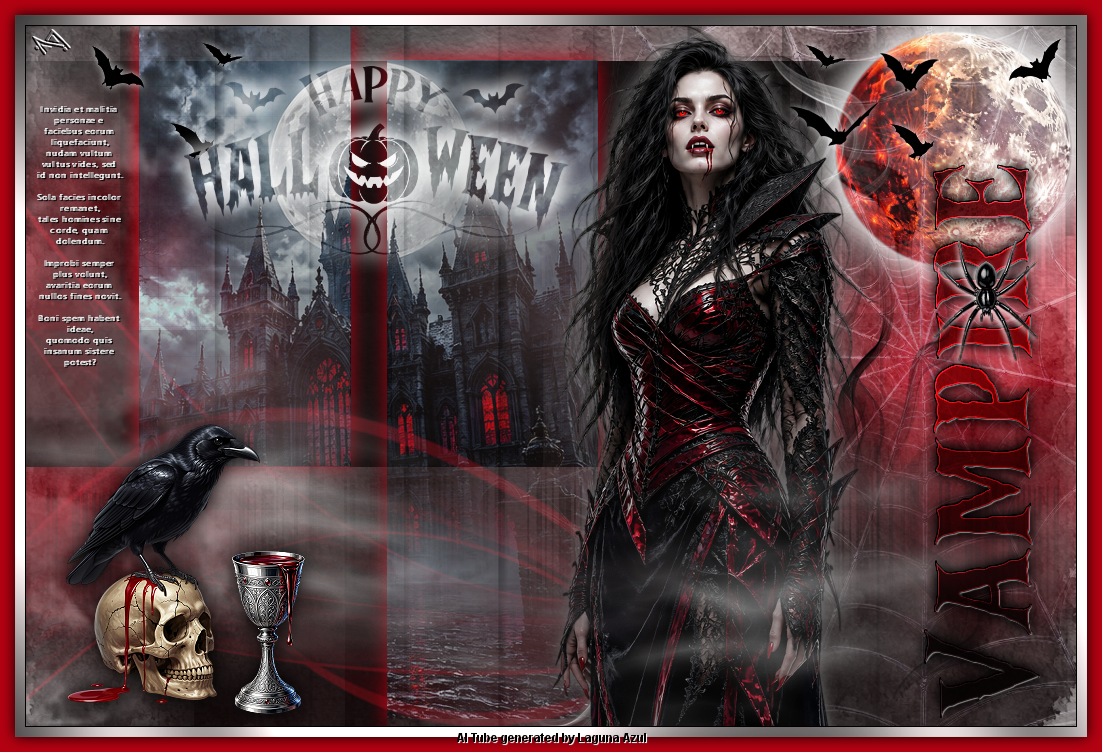
VAMPIRE NIGHT

| PINUCCIA | CLAUDIA | TATI | MARY LOU | KLEINE HEXE |
|---|---|---|---|---|
| / | / | / | / |  |
|
Dieses Tutorial ist für PSP X9 geschrieben, geht aber auch mit anderen
Versionen. DAS COPYRIGHT DES TUTORIALS LIEGT GANZ ALLEINE BEI MIR. DIE TUBE IST VON MIR SELBST GENERIERT. BITTE RESPEKTIERT DAS DANKESCHÖN. |
| Zubehör und Material |
|
1 Tube deiner Wahl 1Landschaftsbild passend zu deiner Tube (optional) in
der Höhe sollte es 720 haben. |

| Filter und Instruktionen |
 Graphics Plus L en K landksiteofwonders, L en K's Jeffrey / L en K's Kaithlyn Mehdi Simple VM Distortion - Smallpox VM Natural - Lightsplash  Installiere dir die Schriftarten. |
Vordergrundfarbe = VGF
Hintergrundfarbe = HGF
Farbverlauf = FV
Rasterebene = RE
Mischmodus = MM
Zauberstab = ZST
Filter Unlimited 2.0 = FU2
Farbe = F
| PUNKT 1 |
|
Öffne dir erst einmal die Masken, danach die
Datei LA_SIG 174 und deine Personentube.
Jetzt öffne dir noch die Datei LA_FARBEN und schieb
sie hoch in die rechte Ecke von deinem PSP. (Farben sollten keinesfalls zu kräftig sein) gehe zu LA_FARBEN, drücke die Taste F (das ist der Farbeimer, achte darauf das der Auswahlmodus auf RGB Wert steht) und fülle die Ebene Farbe 2 damit. Nun suche dir eine passende recht helle Farbe aus deiner Tube heraus, ich habe eine Hautton genommen, damit
füllst du die Ebene Farbe 4. Wenn ich z.B. nimm Farbe 3= F3 schreibe, weißt du was du anklicken musst.
|
| PUNKT 2 |
|
VGF stelle auf F2 und deine
HGF auf F3. Mit der HGF folgenden FV erstellen 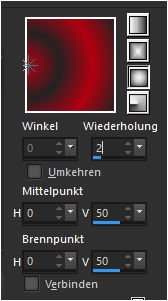
Fülle dein Blatt damit. |
| PUNKT 3 |
|
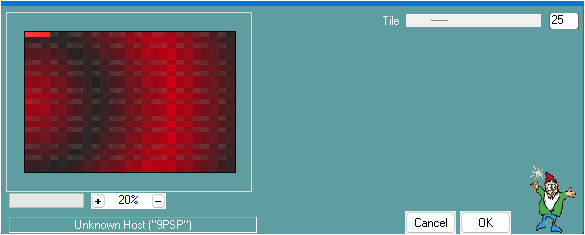
Effekte - Plugins - Simple - Pizza Slice Mirror. Effekte - Plugins - Simple - Blintz Effekte - Plugins - L en K landksiteofwonders, L en K's Kaithlyn 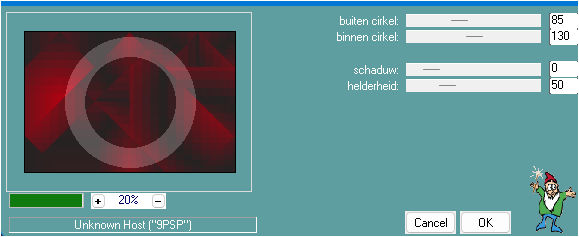
Effekte - Plugins - Simple - Pizza Slice Mirror. |
| PUNKT 4 |
|
Einstellen - Unschärfe - Gaußsche Unschärfe, Radius: 50 Effekte - Plugins - VM Distortion - Smallpox, 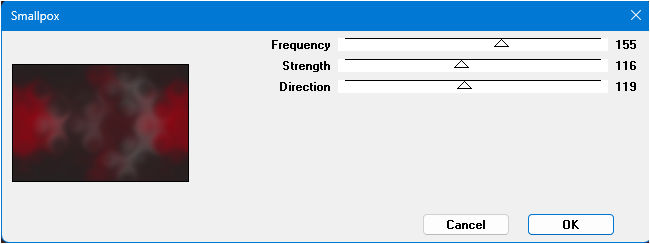
|
| PUNKT 5 |
Kopiere dir nun einen von den LA_HG Watercolor... Hintergründen und füge ihn als neue Ebene in dein Bild ein. |
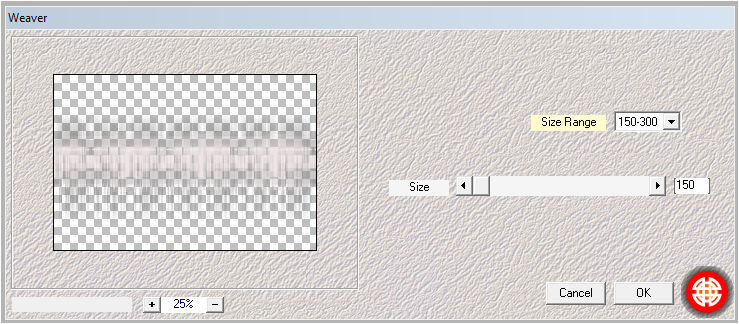
| PUNKT 6 |
Effekte - Plugins - VM Natural - Lightsplash
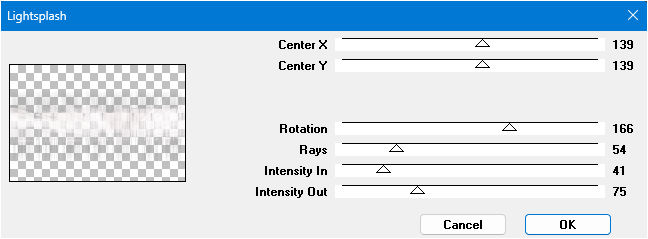
MM auf Multiplikation stellen. |
| PUNKT 7 |
|
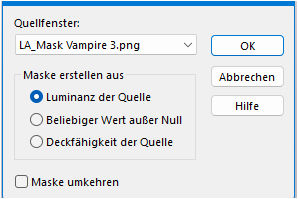
Kopiere dir nun eines der 3 LA_Spiderweb ... Tuben und füge es als neue Ebene in dein Bild ein. MM auf Weiches Licht stellen. Füge eine neue RE hinzu und fülle sie mit deiner F3. Ebenen - Neue Maskenebene - Aus Bild 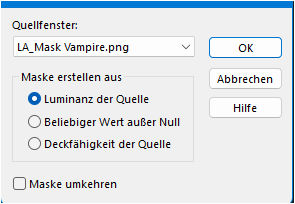
Ebenen - Zusammenführen - Gruppe zusammenfassen. MM auf Multiplikation stellen. Drücke nun die Taste K. Gehe oben auf die Leiste zu Position x und gib den Wert -295 ein, bei Position y: -259. Ebenen DUPLIZIEREN. Position x: -48 / Position y: 35 |
| PUNKT 8 |
|
Kopiere dir nun einen der LA_BG ... Bilder, oder benutze dein eigenes. Gehe zurück zu deinem Originalbild. Auswahl - Auswahl laden/speichern - Auswahl aus Alpha-Kanal laden, Auswahl #1. Füge dein kopiertes Bild nun als neue Ebene ein und verschieben es nach Gefallen in die Auswahl. Hier mein Beispiel 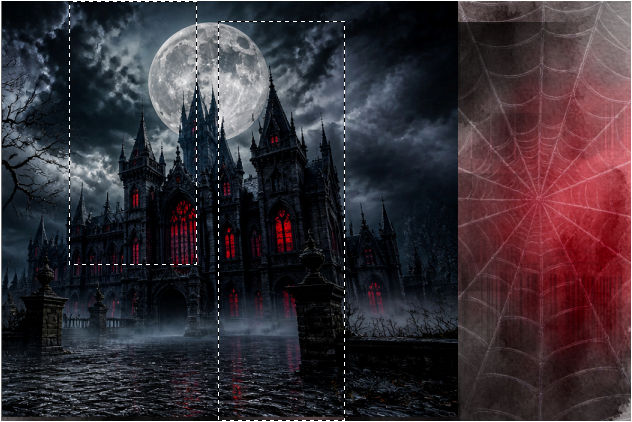
Auswahl umkehren und die Entf-Taste drücken. Beim nächste Schritt, kannst die Mischmodi nach deinem Gefallen einstellen, da es ja nach Farbe und welches Bild du verwendest, anders aussehen wird. Auswahl erneut umkehren, MM auf Ausschluss stellen. Duplizieren und MM auf Dunkle Farbe und die Deckfähigkeit auf 50 stellen. |
| PUNKT 9 |
|
Auswahl beibehalten. Füge eine neue RE hinzu. Effekte - 3D Effekte - Schlagschatten, Farbe kannst du selbst wählen ich nehme F2. 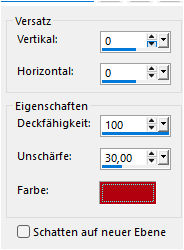
Auswahl aufheben. Neue RE hinzufügen und mit F3 füllen. Ebenen - Neue Maskenebene - Aus Bild 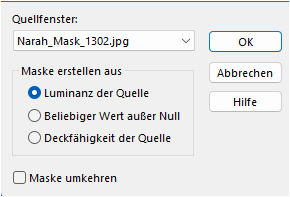
Ebenen - Zusammenführen - Gruppe zusammenfassen. MM auf Multiplikation und die Deckfähigkeit auf 50 stellen. |
| PUNKT 10 |
|
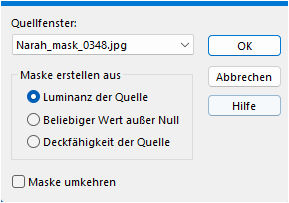
Kopiere dir eines der LA_Red Smoke ... Tuben und füge es als neue Ebene in dein Bild ein. MM auf Luminanz (V) und die Deckfähigkeit zwischen 60-80 stellen, variiert je Nach Farbe. Neue RE hinzufügen mit F2 füllen. Auswahl - Auswahl laden/speichern - Auswahl aus Alpha-Kanal laden,
Auswahl #2. |
| PUNKT 11 |
|
Die Tube LA_Double smoke kopieren und als neue Ebene in dein Bild einfügen. Kopiere dir nun einen der Monde und füge ihn in dein Bild ein. MM auf Aufhellen stellen. Nun LA_Bats kopieren und einfügen. |
| PUNKT 12 |
|
Kopiere dir nun deine Personen Tube. Füge sie als neue Ebene in dein Bild ein. Bild - Größe ändern, Nach Prozentsatz, der Haken bei Größe aller Ebene anpassen, darf nicht gesetzt sein. Verkleinere sie nach Bedarf bzw. Gefallen und schieb sie ca. an diese Stelle, der weiß markierte Bereich rechts muss frei bleiben. 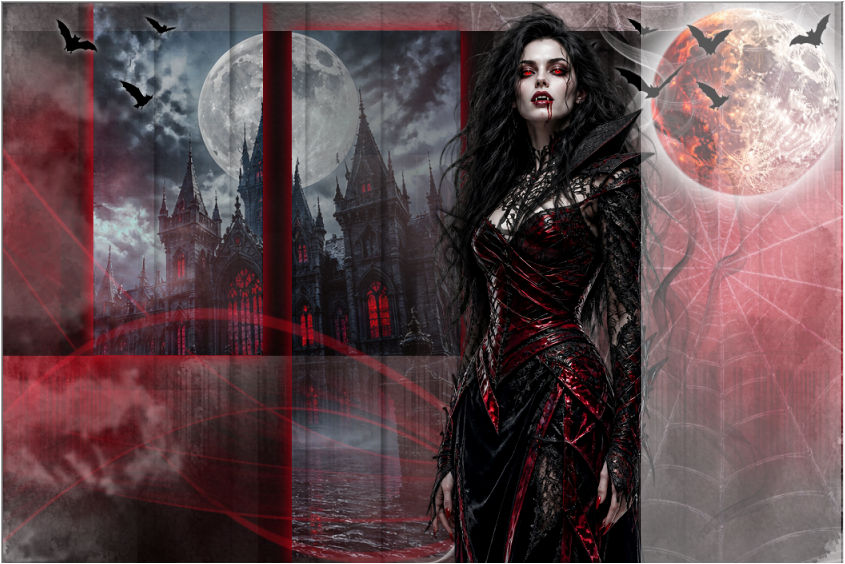
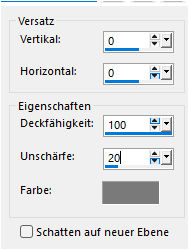
Einstellen - Schärfen - Scharfzeichnen. Wende dieses Schlagschatten an mit einer Farbe die du möchtest, ich habe F5 gewählt
|
| PUNKT 13 |
|
Kopiere dir nun LA_Smoke Big, als neue Ebene in dein Bild einfügen. Gehe zu deiner untersten Ebene (Raster 1) und DUPLIZIERE sie. Ebenen - Anordnern - An erste Stelle verschieben. Stelle dein HGF nun auf schwarz und drücke danach auf dein Textwerkzeug. Suche dir dir Schriftart Vampire Zone oder einer die dir gefällt heraus. Stelle die Größe auf ca.48 und die Einheit auf Punkte und schreibe Vampire, bzw. ein Wort passend zu deiner Tube. Sollte diese Größe haben, ich habe sie auf Weiß gestellt, damit du es besser siehst. 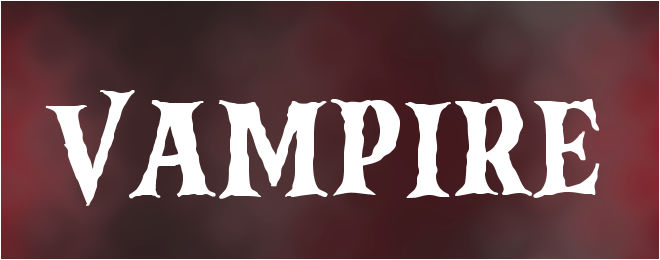
Bild - Frei drehen 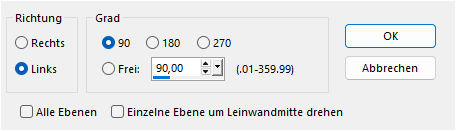
|
| PUNKT 14 |
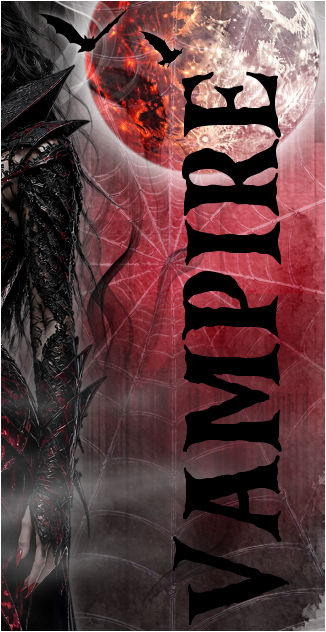
Schalte die Kopie von Raster 1 kurz unsichtbar und verschiebe das Wort nach rechts, ca. an diese Stelle
Kopie wieder sichtbar schalten, oberste Ebene sollte jedoch aktiviert bleiben. Auswahl - Alles auswählen. Auswahl - Schwebend. Auswahl - Ändern - Verkleinern, Pixelanzahl: 1, drück die Entf-Taste. Auswahl beibehalten und wende nun diesen Schatten in Weiß an. 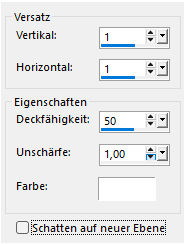
Aktiviere dir die Kopie (zweite Ebene von oben) Auswahl umkehren, drücke die Entf-Taste. Auswahl aufheben. Einstellen - Schärfen - Stark scharfzeichnen. |
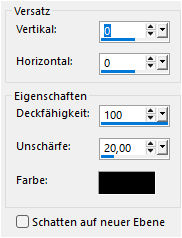
| PUNKT 15 |
|
Oberste RE aktivieren. Kopiere dir nun eine der Spinnen, als neue Ebene einfügen, verschiebe sie auf das Wort auf der rechten Seite, wo es dir gefällt. Diesen Schatten entweder in Weiß oder mit deiner F4 anwenden. 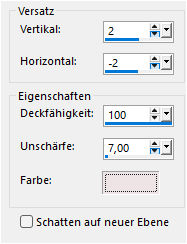
Nun kopiere dir einen der Raben oder der Kürbisse, als neue Ebene einfügen und in die linke untere Ecke verschieben 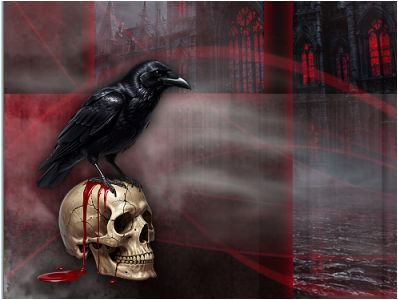
Rechts daneben setzte jetzt entweder einen Kelch, Kerze oder eine der Rosen. |
| PUNKT 16 |
|
LA_Brush kopieren und als neue Ebene in dein Bild einfügen. Nun LA_Happy Halloween kopieren und einfügen, verschiebe den Schriftzug hin wo es dir gefällt. Ich habe ihn hier her verschoben 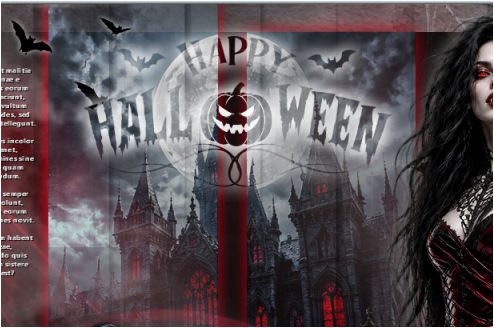
|
| PUNKT 17 |
|
Bild - Rand hinzufügen, symmetrisch, 1 Pixel in Schwarz.
10 Pixel in F4 Mit dem ZST markieren, Toleranz und Randschärfe müssen auf 0 stehen. Effekte - Plugins - Graphics Plus - Cross Shadow Standard. Auswahl aufheben. 15 Pixel in F2 Mit dem ZST markieren, Auswahl umkehren und diesen Schatten anwenden
|
Ich hoffe das Tutorial hat dir gefallen und das basteln, Spaß gemacht.