tamika
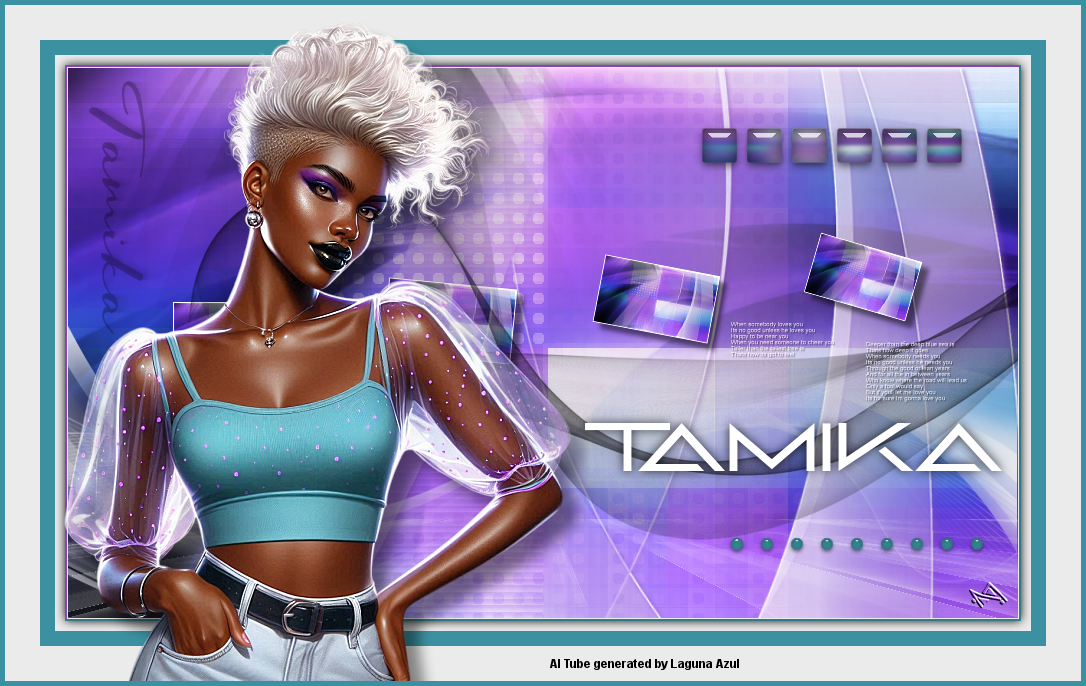

Umwandlung von meinem PFS X Tutorial ins PSP X9.
Dieses Tutorial geht aber sicherlich auch mit anderen PSP Versionen.
----------------------------------------------------------------------------------
DAS COPYRIGHT DES TUTORIALS LIEGT GANZ ALLEINE BEI MIR.
DIE TUBE IST VON MIR SELBST GENERIERT.
BITTE RESPEKTIERT DAS DANKESCHÖN.
1 Tube deiner Wahl
Filter und Instruktionen
Abkürzungen und deren Bedeutung
&<Bkg Designer sf10 II&<Bkg Kaleidoscope
Eye Candy 5:Impact
Filter Unlimited 2.0
Mehdi
MuRa´s Meister - Copies
MuRa's Seamless
Toadies
Die &<Bkg Filter, so wie den Alpha Works und MuRa's Seamless Filter, importiere dir in den Filter Unlimited 2.0.
Per Doppelklick installierst du dir die Alien Skin Filter Setting Documents.


Vordergrundfarbe = VGF
Hintergrundfarbe = HGF
Farbverlauf = FV
Zauberstab = ZST
. Punkt 1 .
Öffne dir als erstes die Masken, danach die Datei LA_PFS to PSP 1 und deine Personentube.Jetzt öffne dir die Datei LA_FARBEN und schieb sie hoch in die rechte Ecke von deinem PSP.
Suche dir jetzt eine helle VGF aus deiner Tube, sollte eher ein Grau Ton sein.Gehe zu LA_FARBEN, drücke die Taste F (das ist der Farbeimer, achte darauf das der Auswahlmodus auf RGB Wert steht) und fülle die Ebene Farbe 1 damit.
Nun suche dir eine andersfarbige mittlere Farbe aus deiner Tube heraus, damit füllst du die Ebene Farbe 2.
Suche dir nun nochmals eine komplett andere mittlere Farbe heraus, sie kann gerne etwas kräftiger sein, damit füllst du die Ebene Farbe 3.Wenn ich z.B. nimm Farbe 3 schreibe, weißt du was du anklicken musst.
. Punkt 2 .
Gehe jetzt auf Effekte - Plugins - Mehdi - Wavy Lab 1.1(Farben von links nach rechts: Farbe 3, Farbe 1, Farbe 2, Farbe 4 blieb so wie sie bei dir ist)

. Punkt 3 .
Einstellen - Unschärfe - Gaußsche Unschärfe, Radius: 30.
Effekte - Plugins - I.C.NET Software - Filter Unlimited 2.0 - MuRa's Seamless - Tile Rotate

Gehe erneut auf den Filter MuRa's Seamless - Tile Rotate, dieses Mal mit der Standart Einstellung (2 2 180)
Ebene DUPLIZIEREN
. Punkt 4 .
Filter - Filter 8BF - I.C.NET Software - Filter Unlimited 2.0 - &<Bkg Kaleidoscope - Cake Mix, Standard
Filter - Filter 8BF - Toadies - Weaver

Einstellen - Schärfen - Scharfzeichnen.
Mischmodus auf Farbton stellen.
Ebenen - Zusammenführen - Nach unten zusammenfassen.
DUPLIZIERE die Ebene nun 2-Mal.
. Punkt 5 .
Aktiviere deine mittlere Ebene.Effekte - Plugins - I.C.NET Software - Filter Unlimited 2.0 - &<Bkg Designer sf10 II - FFU Edge Average, Standart.
Effekte - Plugins - I.C.NET Software - Filter Unlimited 2.0 - &<Bkg Designer sf10 II - NEO Vasarely Mosaics, Standard.
Mischmodus auf Überzug stellen.
Unterste Ebene aktivieren.
Einstellen - Unschärfe - Gaußsche Unschärfe, Radius: 30
Auf der Ebene bleiben.Neue Rasterebene hinzufügen und mit Schwarz füllen.
Ebenen - Neue Maskenebene - Aus Bild

Ebenen - Zusammenführen - Gruppe zusammenfassen.
. Punkt 6 .
Oberste Rasterebene aktivieren.
Ebenen - Neue Maskenebene - Aus Bild
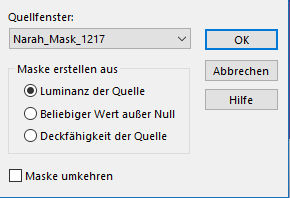
Ebenen - Zusammenführen - Gruppe zusammenfassen.
Mischmodus auf Unterbelichten und die Deckfähigkeit auf 70 stellen.
. Punkt 7 .
Kopiere dir LA_Deco 1, als neue Ebene in dein Bild einfügen.
Taste K drücken und gib oben in der Leiste bei Position x: 38 und bei Position y: -229 ein.
LA_Deco 2 kopieren und in dein Bild einfügen.
Position x: 75 / Position y: 0.
Effekte - 3D Effekte - Schlagschatten, mit deiner Farbe 3

. Punkt 8 .
VGF auf Weiß stellen.
Gehe nun auf Bearbeiten - Inhalte kopieren - Alle Ebenen kopieren.
Neue Rasterebene hinzufügen.
Auswahl - Auswahl laden/speichern - Auswahl aus Alpha-Kanal laden, Auswahl #1.
Bearbeiten - In eine Auswahl einfügen.
Scharfzeichnen.Auswahl - Ändern - Auswahlrahmen auswählen

Zoome dir das Bild größer und fülle die Auswahl mit der VGF.Am besten klicke ein paar Mal in die Auswahl das der Rahmen auch schön Weiß ist, siehe Beispiel
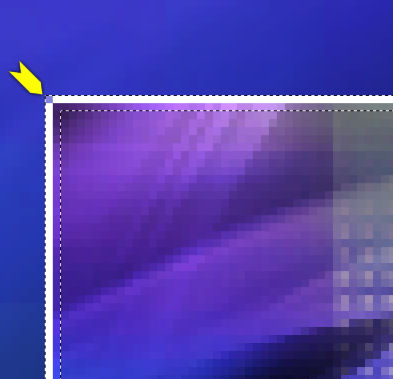
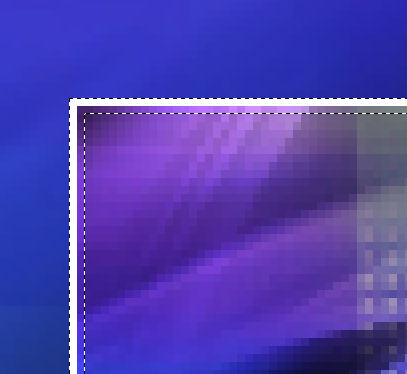
Auswahl aufheben.
Effekte - Plugings - MuRa´s Meister - Copies

Wende nun diesen Schlagschatten an
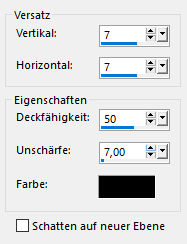
. Punkt 9 .
Aktiviere dir nun deine unterste Ebene und kopiere sie.
Aktiviere wieder deine oberste Ebene und füge eine neue hinzu.
Auswahl - Auswahl laden/speichern - Auswahl aus Alpha-Kanal laden, Auswahl #2.
Bearbeiten - In eine Auswahl einfügen.
Auswahl aufheben.
Effekte - Plugins - Alien Skin Eye Candy 5:Impact - Glass, wende LA_Glass 9 an.
. Punkt 10 .
VGF auf deine Farbe 1 stellen.
Neue Rasterebene hinzufügen und mit der VGF füllen
Ebenen - Neue Maskenebene - Aus Bild

Ebenen - Zusammenführen - Gruppe zusammenfassen.
LA_Deco 3 kopieren, als neue Ebene in dein Bild einfügen.
Taste K drücken, Position x: 0 / Position y: 451.
Taste M drücken.
. Punkt 11 .
VGF auf Farbe 2 stellen.
Neue Rasterebene hinzufügen.
Lade dir aus dem Alpha-Kanal die Auswahl #3 und fülle sie mit der VGF.
Auswahl aufheben.
Effekte - Plugins - Alien Skin Eye Candy 5:Impact - Glass, wende LA_Glass 3 an.
Kopiere dir jetzt entweder LA_Word art female oder male, kommt auf die Tube an die verwendest, also ob Frau oder Mann.
Einfügen als neue Ebene in dein Bild
Taste K drücken, Position x: 21 / Position y: 13.
. Punkt 12 .
Bild - Rand hinzufügen, symmetrisch, 1 Pixel in Farbe 1.
1 Pixel in Farbe 3.
1 Pixel in Farbe 2
10 Pixel in Farbe 1
Mit dem ZST markieren, Toleranz und Randschärfe sollten auf 0 stehen.
Auswahl umkehren.
Wende diesen Schatten an

Auswahl aufheben.
Rand hinzufügen, 15 Pixel in Farbe 2
35 Pixel in Farbe 1
. Punkt 13 .
Kopiere dir nun deine Personen Tube und füge sie als neue Ebene in dein Bild ein.
Bild - Größe ändern, Prozentsatz nach Bedarf und Gefallen, der Haken bei, Größe aller Ebene anpassen, darf nicht gesetzt sein.
Verkleinere deine Tube so, das der Text rechts, nicht überdeckt wird.
Einstellen - Schärfen - Scharfzeichnen
Verschiebe sie nun auf die linke Seite bis es dir gefällt.Wende diesen Schatten an

Bild - Rand hinzufügen, 5 Pixel in Farbe 2.
Setze jetzt noch dein Wasserzeichen und den Copy-Vermerk auf dein Bild und speichere es als .jpg oder .png ab, dann hast du es geschafft. ^^