lilo
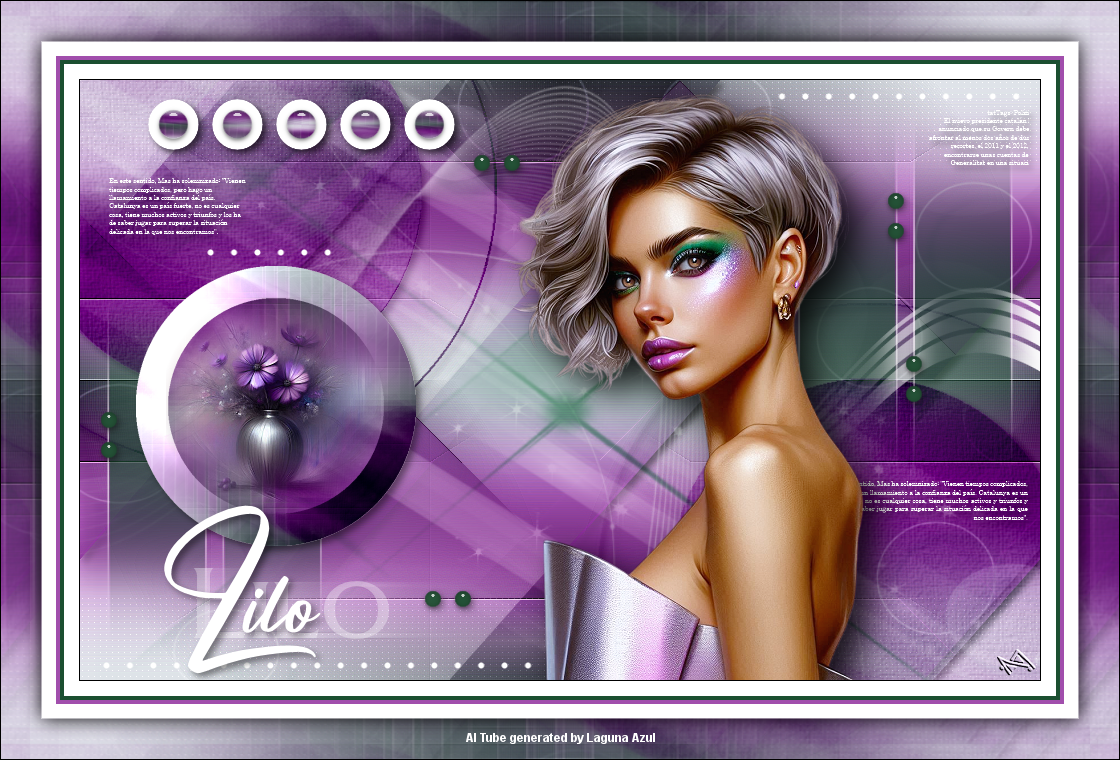

Umwandlung von meinem PFS X Tutorial ins PSP X9.
Dieses Tutorial geht aber sicherlich auch mit anderen PSP Versionen.
----------------------------------------------------------------------------------
DAS COPYRIGHT DES TUTORIALS LIEGT GANZ ALLEINE BEI MIR.
DIE TUBE IST VON MIR SELBST GENERIERT.
BITTE RESPEKTIERT DAS DANKESCHÖN.

Carolaine and Sensibility
Eye Candy 5:Impact
Filter Unlimited 2.0 / Button & Frames / Special Effects 1
Mehdi
Simple
Toadies

Per Doppelklick installierst du dir das Alien Skin Filter Setting Document.
Vordergrundfarbe = VGF
Hintergrundfarbe = HGF
Farbverlauf = FV
Zauberstab = ZST
. Punkt 1 .
Öffne dir als erstes die Masken, danach die Datei LA_PFS to PSP 8 und deine Personentube.Jetzt öffne dir die Datei LA_FARBEN und schieb sie hoch in die rechte Ecke von deinem PSP.
Suche dir jetzt mittlere Farbe aus deiner Tube, das wird deine Hauptfarbe.Gehe zu LA_FARBEN, drücke die Taste F (das ist der Farbeimer, achte darauf das der Auswahlmodus auf RGB Wert steht)
und fülle die Ebene Farbe 2 damit.
Nun suche dir eine andersfarbige dunkle Farbe aus deiner Tube heraus, damit füllst du die Ebene Farbe 3.
Farbe 1 bleibt so wie sie ist.Wenn ich z.B. nimm Farbe 3 schreibe, weißt du was du anklicken musst.
. Punkt 2 .
Effekte - Plugins - Mehdi - Wavy Lab 1.1
(Farben von links nach rechts: Farbe 1, Farbe 3, Farbe 2, Farbe 2

Effekte - Plugins - Toadies - *Sucking Toad* Bevel I

Effekte - Plugins - Simple - Quick Tile
Effekte - Kanteneffekte - Stark nachzeichnen.
DUPLIZIEREN.
. Punkt 3 .
Effekte - Plugins - Mehdi - Sorting Tiles

Ebenen - Neue Maskenebene - Aus Bild

Ebenen - Zusammenfassen - Gruppe zusammenfassenEffekte - 3D Effekte - Schlagschatten

Mischmodus auf Multiplikation stellen.
Ebenen - Zusammenführen - Sichtbar zusammenfassen.
. Punkt 4 .
Gehe nun auf Auswahl - Auswahl laden/speichern - Auswahl aus Alpha-Kanal laden, Auswahl #1.
Effekte - Plugins - Carolaine and Sensibility - CS-LDots, Standard Einstellung (50 3 2)
Auswahl aufheben.
Neue Rasterebene hinzufügen und mit der Farbe 1 füllen.Ebenen - Neue Maskenebene - Aus Bild
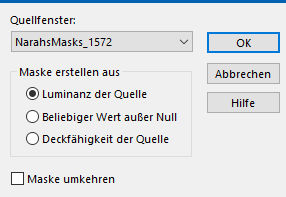
Ebenen - Zusammenfassen - Gruppe zusammenfassenEffekte - 3D Effekte - Schlagschatten, mit der Farbe 3

Mischmodus auf Weiches Licht stellen.
. Punkt 5 .
Neue Rasterebene hinzufügen und mit Weiß füllen.
Ebenen - Neue Maskenebene - Aus Bild

Ebenen - Zusammenfassen - Gruppe zusammenfassen.
Mischmodus auf Weiches Licht stellen.Ebenen - Zusammenführen - Sichtbar zusammenfassen.
DUPLIZIEREN
. Punkt 6 .
Effekte - Plugins - I.C.NET Software - Filter Unlimited 2.0 - Buttons & Frames - Round Button

Auswahl - Auswahl laden/speichern - Auswahl aus Alpha-Kanal laden, Auswahl #2.
Entf-Taste drücken.
Lade dir nun aus dem Alpha-Kanal die Auswahl #3.
Effekte - Plugins - I.C.NET Software - Filter Unlimited 2.0 - Paper Textures - Canvas, Coarse, mit der Standard Einstellung.
Auswahl aufheben.
Bild - Größe ändern

Nun dieses Schatten mit Schwarz anwenden
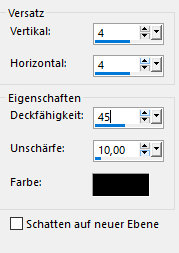
DUPLIZIEREN
. Punkt 7 .
Taste K drücken.
Gib oben in der Leiste bei Position x: -136 und bei Position y: -167.
Mischmodus auf Multiplikation und die Deckfähigkeit auf 30 stellen.
DUPLIZIERENMischmodus nun auf Überbelichten und die Deckfähigkeit auf 40 stellen.
Zweite Ebene von unten aktivieren.
Position x: 511 / Position y: 219.
Mischmodus auch hier auf Multiplikation und die Deckfähigkeit auf 30 stellen.
DUPLIZIERENMischmodus wie vorhin auf Überbelichten und die Deckfähigkeit auf 40 stellen.
. Punkt 8 .
Oberste Rasterebene aktivieren.
Neue Rasterebene hinzufügen und mit Weiß füllen.
Ebenen - Neue Maskenebene - Aus Bild

Ebenen - Zusammenfassen - Gruppe zusammenfassenSchlagschatten von vorhin anwenden.
Deckfähigkeit stelle auf 80.
. Punkt 9 .
Neue Rasterebene hinzufügen und mit der Farbe 3 füllen.
Ebenen - Neue Maskenebene - Aus Bild

Ebenen - Zusammenfassen - Gruppe zusammenfassen.Nochmals eine neue Rasterebene hinzufügen und mit Weiß füllen.
Ebenen - Neue Maskenebene - Aus Bild

Ebenen - Zusammenfassen - Gruppe zusammenfassen.
Ebenen - Zusammenfassen - Nach unten zusammenfassen.
Deckfähigkeit stelle auf 70.
. Punkt 10 .
Gehe nun auf Bearbeiten - Inhalte kopieren - Alle Ebenen kopieren, füge es als neues Bild in dein PSP ein.
Bleibe bei der Kopie.
Effekte - Plugins - - Simple - Half Wrap
Effekte - Plugins - - Simple - Quick Tile
Effekte - Plugins - - I.C.NET Software - Filter Unlimited 2.0 - Special Effects 1 - Shiver, Standard Einstellung (27 22)
Die Kopie benötigst du etwas später, also gehe wieder zurück zu deinem Originalbild.
. Punkt 11.
Neue Rasterebene hinzufügen und mit der Farbe 3 füllen.
Ebenen - Neue Maskenebene - Aus Bild

Ebenen - Zusammenfassen - Gruppe zusammenfassen.Mischmodus auf Hartes Licht und Deckfähigkeit auf 70 stellen.
Kopiere dir die Tube LA_Text, füge sie als neue Ebene in dein Bild ein.
Schlagschatten von vorhin anwenden.
Nun LA_Deco 1 kopieren und in dein Bild einfügen.
Neue Rasterebene hinzufügen.
Lade dir aus dem Alpha-Kanal die Auswahl #4.
Fülle die Auswahl mit Weiß.
Auswahl aufheben.
Wende nun dieses Schatten an

. Punkt 12 .
Neue Rasterebene hinzufügen.
Lade dir aus dem Alpha-Kanal die Auswahl #5.
Kopiere dir nun die zuvor erstellte Kopie.
Zurück zu deinem Originalbild
Bearbeiten - In eine Auswahl einfügen.
Auswahl aufheben.
Einstellen - Schärfen - Scharfzeichnen.
Effekte - Plugins - Alien Skin Eye Candy5:Impact - Glass, wende LA_Glass 7 an.
. Punkt 13 .
Gehe zurück zur deiner Kopie.
Ebene DUPLIZIEREN.
Effekte - Plugins - I.C.NET Software - Filter Unlimited 2.0 - Buttons & Frames - Round Button

Bild - Größe ändern, verkleinern auf 280 Pixel in der Höhe.
Kopieren und als neue Ebene in dein Originalbild einfügen.
Taste K drücken.
Position x: 56 / Position y: 186
Schlagschatten von vorhin anwenden.
Kopiere dir nun eines der LA_Flower misted ... Tuben, das farblich zu deinem Bild passt.
Position x: 86 / Position y: 217
. Punkt 14 .
Neue Rasterebene hinzufügen.
Lade dir aus dem Alpha-Kanal die Auswahl #6 und fülle sie mit der Farbe 3.
Auswahl aufheben.
Effekte - Plugins - Alien Skin Eye Candy5:Impact - Glass, wende auch hier LA_Glass 7 an.
Kopiere dir LA_Name, als neue Ebene in dein Bild einfügen.
. Punkt 15 .
Kopiere dir nun deine Personen Tube und füge sie in dein Bild ein.
Bild - Größe ändern, verkleinern zwischen 60% - 50%, bzw. nach Gefallen und Bedarf.
Scharfzeichnen, verschiebe sie ca. an diese Stelle
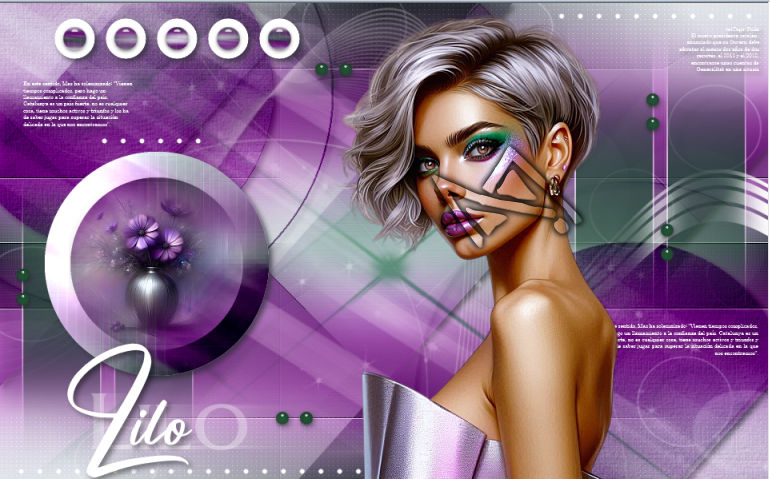
Wende jetzt diesen Schatten an

. Punkt 16 .
Wenn dir dein Bild nun gefällt, gehe auf
Bild - Rand hinzufügen, symmetrisch, 1 Pixel in Schwarz.
15 Pixel in Weiß
4 Pixel in Farbe 3
4 Pixel in Farbe 2
15 Pixel in Weiß
40 Pixel in Farbe 1
Mit dem ZST markieren, Randschärfe und Toleranz sollten auf 0 stehen.
Gehe zu deiner Kopie und kopiere dir die unterste Ebene.
Zurück zu deinem Bild.
Bearbeiten - In eine Auswahl einfügen.
Auswahl umkehren und diesen Schatten anwenden

Auswahl aufheben.
Setze jetzt dein Wasserzeichen und den Copy-Vermerk auf dein Bild.
Bild - Rand hinzufügen, 1 Pixel in Schwarz.
Speichere es nun als .jpg oder .png ab und du hast es geschafft. ^^