MIKA
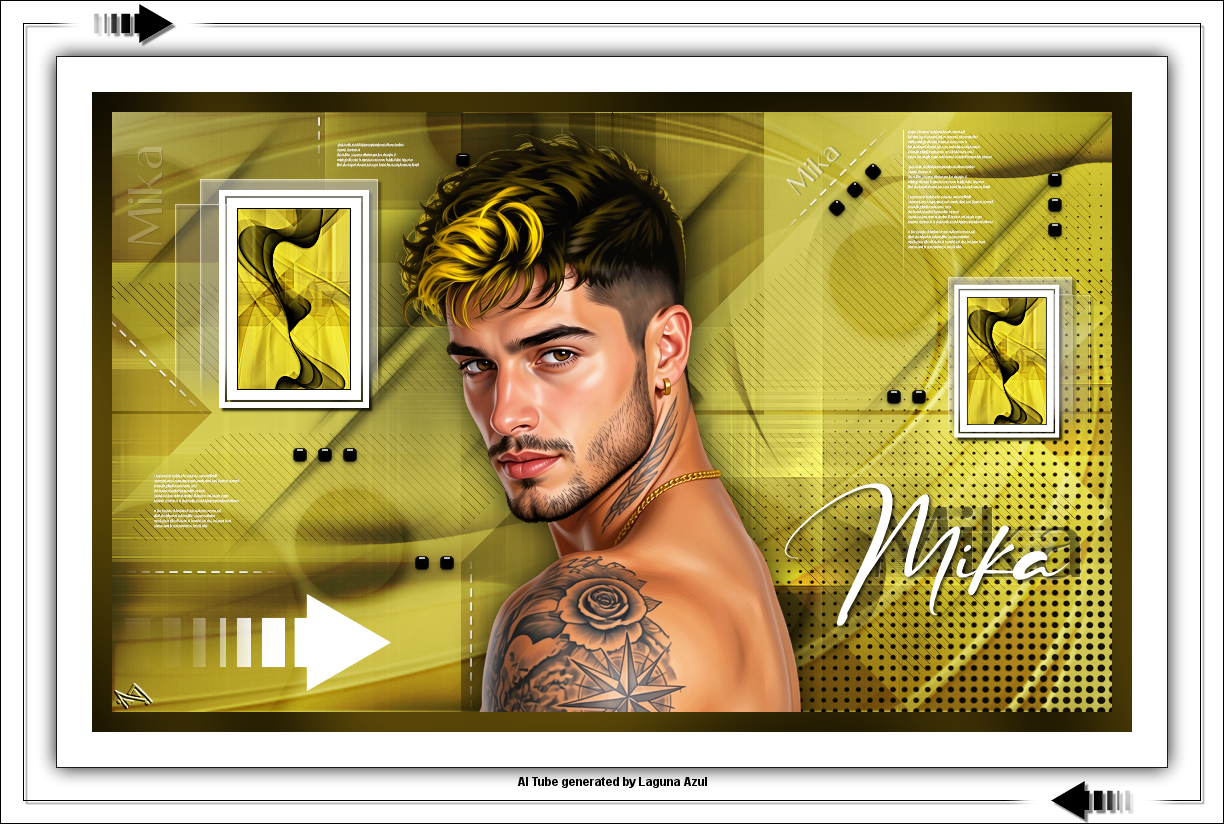

Umwandlung von meinem PFS X Tutorial ins PSP X9.
Dieses Tutorial geht aber sicherlich auch mit anderen PSP Versionen.
----------------------------------------------------------------------------------
DAS COPYRIGHT DES TUTORIALS LIEGT GANZ ALLEINE BEI MIR.
DIE TUBE IST VON MIR SELBST GENERIERT.
BITTE RESPEKTIERT DAS DANKESCHÖN.

&<Bkg Designer sf10II>
Filter Unlimited 2.0
Graphics Plus
Mehdi
Simple

Tipp, da 8 Masken verwendet werden, schließe diejenige die du dann verwendest hast.
Vordergrundfarbe = VGF
Hintergrundfarbe = HGF
Farbverlauf = FV
Rasgterebene = RE
Zauberstab = ZST
. Punkt 1 .
Öffne dir erst einmal die 8 Masken, danach die Datei LA_FARBEN und schieb sie hoch in die rechte Ecke von deinem PSP.
Suche dir jetzt eine helle Farbe aus deiner Tube,(Farben sollten keinesfalls zu kräftig sein)
gehe zu LA_FARBEN, drücke die Taste F (das ist der Farbeimer, achte darauf das der Auswahlmodus auf RGB Wert steht) und fülle die Ebene Farbe 1 damit.
Nun suche dir eine passende sehr dunkle Farbe aus deiner Tube heraus, damit füllst du die Ebene Farbe 2.
Farbe 3 und 4 bleiben so wie sie sind.Wenn ich z.B. nimm Farbe 2 schreibe, weißt du was du anklicken musst.
. Punkt 2 .
Öffne dir nun eine neues Blatt mit 1000 x 600 Pixel
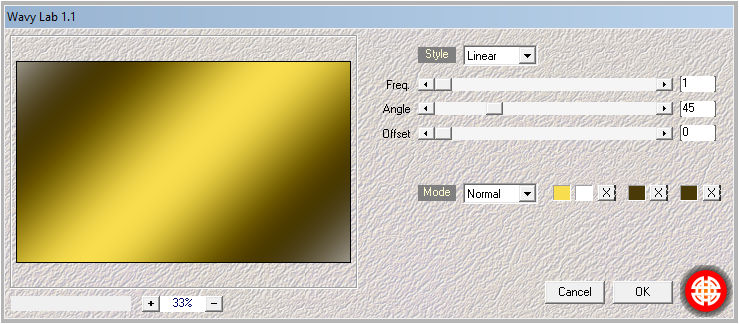
Stelle deine Farbe 2 als VGF und deine Farbe 1 als HGF ein. Effekte - Plugins - Mehdi - Wavy Lab 1.1
(von links nach rechts: Farbe 1, Weiß, Farbe 2, Farbe 2)
Einstellungen - Unschärfe - Gaußsche Unschärfe, Radius: 50.
. Punkt 3 .
Neue RE hinzufügen und mit Farbe 2 füllen.
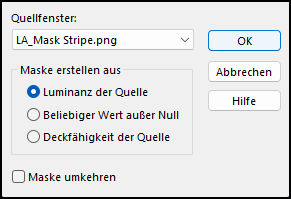
Ebenen - Neue Maskenebene - Aus Bild
Ebenen - Zusammenführen - Gruppe Zusammenfassen.
Effekte - 3D Effekte - Schlagschatten in deiner Farbe 1
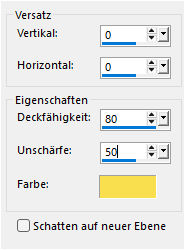
. Punkt 4 .
Neue RE hinzufügen und mit Farbe 1 füllen.
Ebenen - Neue Maskenebene - Aus Bild
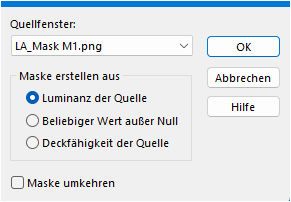
Ebenen - Zusammenführen - Gruppe Zusammenfassen.
Schatten in deiner Farbe 2 anwenden.
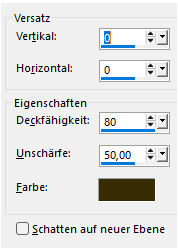
Ebene DUPLIZIEREN.
Mischmodus auf Aufhellen und die Deckfähigkeit zwischen 30 und 50 stellen.
. Punkt 5 .
Neue RE hinzufügen in Schwarz.
Wende die Maske LA_Mask M2, mit vorhandener Einstellung an.
Gruppe zusammenfassen.
Schatten in deiner Farbe 1 anwenden.
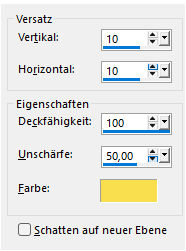
Neue RE hinzufügen in deiner Farbe 2.
Wende die Maske VSP177, mit vorhandener Einstellung an.
Gruppe zusammenfassen.
Schatten, 3 / 3 / 70 / 3 / Weiß anwenden.
Mischmodus auf Überzug stellen.
Mache mit der Umschalttaste und der Taste D eine Kopie.
Ebenen - Zusammenführen - Sichtbar zusammenfassen.
Minimiere es vorerst und gehe zurück zu deinem Originalbild.
. Punkt 6 .
Kopiere dir nun LA_DECO 1, als neue Ebene in dein Bild einfügen.
Mischmodus auf Überzug stellen.
Nun LA_DECO 2, kopieren und einfügen, ebenfalls auf Überzug stellen.
Neue RE hinzufügen und entweder in Weiß bzw. Schwarz, kommt auf die Farbe an die du verwendest, bei einer eher dunklen Farbe, nimm Weiß, bei einer hellen würde ich zu Schwarz raten.
Wende die Maske Narah_Mask_1300, mit vorhandener Einstellung an.
Gruppe zusammenfassen.
Schatten von vorhin anwenden, passe hier jedoch die Farbe an, also Weiß zu Weiß, Schwarz zu Schwarz.
Kopiere dir nun LA_DECO 3, als neue Ebene in dein Bild einfügen.
. Punkt 7 .
Gehe zu deiner minimierten Kopie.Effekte - Plugins - Simple - Pizza Slice Mirror.
Bild - Spiegeln - Horizontal spiegeln
Effekte - Plugins - I.C.NET Software - FU2 - &<Bkg Designer sf10II> - Quilt, mit Standard Einstellung
Wende die Maske 00.20-20 an, danach Gruppe zusammenfassen.
Mischmodus auf Hartes Licht und die Deckfähigkeit auf 60 stellen.
. Punkt 8 .
Neue RE hinzufügen in deiner Farbe 1.
Wende die Maske LA_Mask M3 an, Gruppe zusammenfassen.
Schatten, 5 / 5 / 100 / 20 / Schwarz.
Ebenen - Anordnen - Nach unten verschieben.
Mischmodus entweder auf Hartes Licht oder Überzug stellen bzw., wie es dir gefällt da jede Farbe anders wirken wird. Deckfähigkeit stelle zwischen 60 - 80.
Oberste RE aktivieren und eine neue hinzufügen in Schwarz.
Wende nun die Maske ildiko_create_0041free_mask an, danach Gruppe zusammenfassen.
Duplizieren und Mischmodus auf Überzug stellen.
Darunterliegende Ebene aktivieren (zweite von oben).
Schatten von vorhin anwenden.
Ebenen - Zusammenfassen - Sichtbar zusammenfassen
. Punkt 9 .
Nun drehe das Bild nach rechts in dem du oben auf der Leiste auf dieses Symbol klickst
Bild - Größe ändern
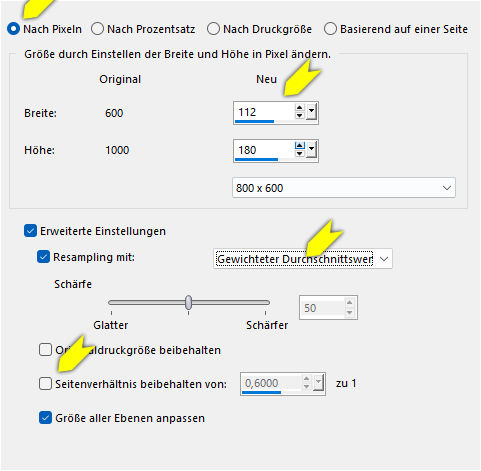
Einstellen - Schärfen - Stark scharfzeichnen.
Kopieren und als neue Ebene in dein Originalbild einfügen.
Taste K drücken.
Gib oben in der Leiste bei Position x: 126 und bei Position y: 97, ein.
Taste M drücken.
Ebene DUPLIZIEREN.Mischmodus auf Aufhellen und Deckfähigkeit auf ca. 80 stellen, falls zu grell, setzte es noch etwas runter.
. Punkt 10 .
Gehe zurück zu deiner Kopie und drücke zweimal auf diesen Pfeil
Bild - Größe ändern
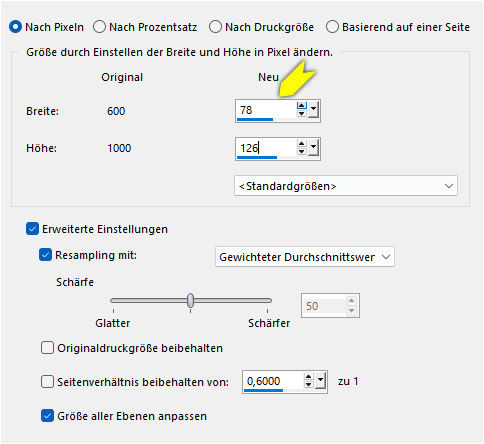
Stark scharfzeichnen.
Kopieren und als neue Ebene in dein Originalbild einfügen.
Taste K drücken.
Position x: 856 und bei Position y: 186.
Taste M drücken.
Ebene DUPLIZIEREN.Mischmodus auf Aufhellen und Deckfähigkeit auf ca. 80 stellen, bzw. so wie du es vorher eingestellt hast.
Die Kopie kannst du nun ohne zu speichern schließen.
. Punkt 11 .
Kopiere dir nun deine Personen Tube.
Als neue Ebene in dein Bild einfügen.
Bild - Größe ändern, der Wert bei Breite und Höhe wird je nach Tube variieren.
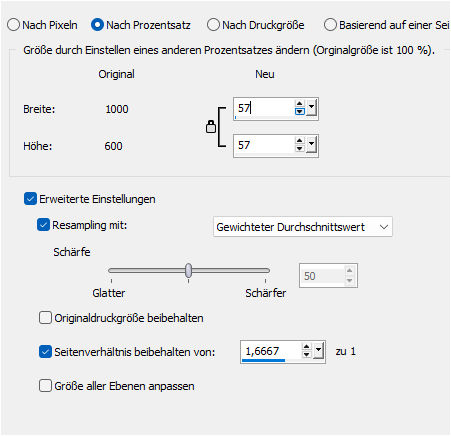
Scharfzeichnen, Tube mittig verschieben.
Schatten, 0 / 0 / 80 / 50 / entweder in Schwarz oder Weiß, was dir besser gefällt.
. Punkt 12 .
Bild - Rand hinzufügen, 20 Pixel in deiner Farbe 2.
Auswahl - Alles auswählen.
Auswahl - Ändern - Verkleinern, Pixelanzahl: 20.
Auswahl umkehren.
Effekte - Plugins - Graphics Plus - Cross Shadow, Standard Einstellung.
Auswahl aufheben.
Bild - Leinwandgröße
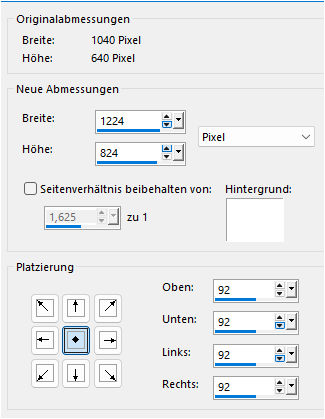
Kopiere dir nun LA_Frame und füge den Rahmen als neue Ebene in dein Bild ein.
Setze jetzt noch den Copy Vermerk und dein Wasserzeichen auf dein Bild, danach speichere es als .jpg oder .png ab und du hast es geschafft.